Team Sync
Chia sẻ workspace với team: flow, subflow và tracking spec sync qua cloud, kèm conflict, History và Clone Team Workspace. Run cũng được đưa lên team.
Team Sync giữ cùng một workspace trên Mac của mọi thành viên. Flow lưu trên một Mac sẽ xuất hiện trên các Mac khác, và file bị sửa trên hai Mac cùng lúc được xử lý trong Astra Scout chứ không bị ghi đè. Run của một workspace đã liên kết cũng được đưa lên team: xem Run của team.
Trước khi bắt đầu
- Bạn đã đăng nhập Astra Scout bằng tài khoản Google. Xem Builds.
- Workspace đã liên kết với một project của team. Xem Liên kết workspace với project.
- Thanh công cụ có nút Sync. Nếu không thấy nút này, xin quản lý team bản Astra Scout của team (bản có Team Sync).
Những gì được sync
| Sync | Không sync |
|---|---|
Flow (.yaml) và subflows/ | artifacts/ (kết quả của run; run được đưa lên theo cách riêng, xem Run của team) |
tracking-specs/ | Môi trường |
Script (.js) | Catalog tracking nằm ở thư mục cha của workspace |
Media cho addMedia tối đa 5 MB | File trên 5 MB |
.scout/project.json và .scout/context.md |
File không sync được nằm trong File không sync được trong bảng hiện ra khi bấm nút Sync trên thanh công cụ và ở Cài đặt dự án, kèm lý do, ví dụ Quá 5 MB.
Liên kết workspace với project
Workspace thuộc về project của app mà nó test. Astra Scout so app id trong .scout/project.json với bundle id iOS và package Android của các project trong team.
- Owner, người quản lý team trên trang web builds, thêm project với bundle id hoặc package của app. Xem Chia sẻ build cho tester.
- Mở workspace. Lần sync đầu tiên liên kết workspace và đưa các file của nó lên team.
Mục trên thanh công cụ hiện Chưa liên kết cho tới khi app có project. Nếu thấy vậy, nhờ owner thêm app của workspace vào một project trên trang web. Cài đặt dự án cũng ghi điều này. Nếu app của workspace đổi sang app không thuộc project đã liên kết, sync dừng lại.
Mục trên thanh công cụ
Biểu tượng cloud sau mục project cho biết trạng thái. Bấm vào để mở bảng Sync với Trạng thái, Project trên cloud, Lần sync cuối, Thay đổi gần đây và Sync ngay.
| Trạng thái | Ý nghĩa |
|---|---|
| Cloud có dấu tick | Đã sync |
| Đang sync | Một lần sync đang chạy |
| Offline | Không kết nối được tới cloud của team. Xem Offline |
| N conflict | File bị sửa ở cả hai phía. Xem Conflict |
| Đang giữ lại file bị xoá | Sync tạm giữ một lần xoá hàng loạt. Xem File bị xoá bị giữ lại |
| Chưa liên kết | App của workspace chưa có project |
| Sync tắt | Sync đang tắt cho workspace này |
Sync tự chạy sau khi bạn lưu file, khi Astra Scout được kích hoạt, khi mở workspace và lại tự chạy sau một khoảng thời gian. Sync ngay chạy tức thì. Thay đổi gần đây liệt kê năm file team sửa gần nhất, mới nhất ở trên. Mỗi file một dòng với lần thay đổi cuối: ai, làm gì và lúc nào. Khi có conflict hoặc file bị xoá bị giữ lại, bảng Sync hiện những mục đó thay cho danh sách này.
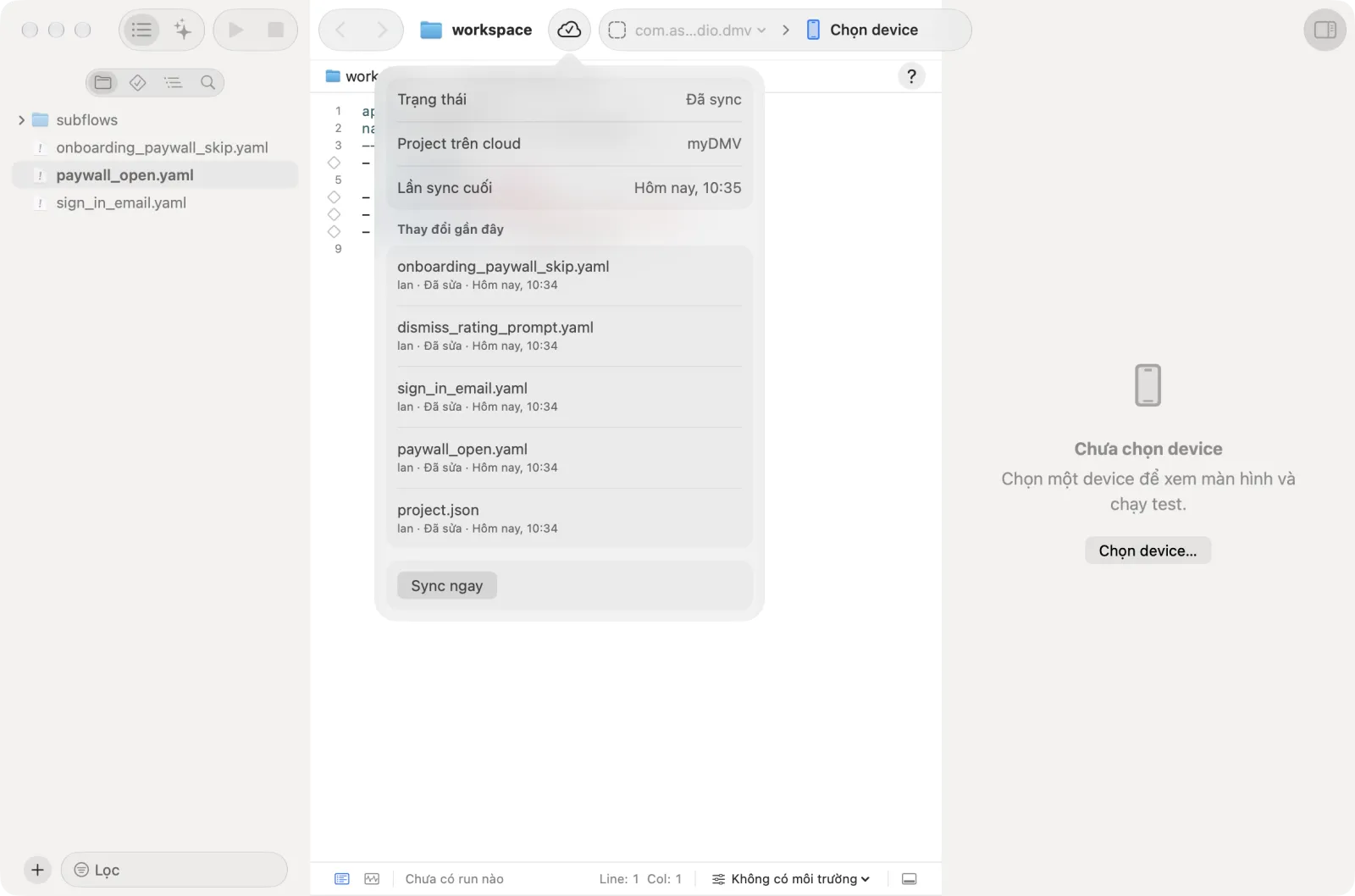
Trong Files navigator, file có conflict hiện dấu cảnh báo, file đang chờ đưa lên team hiện một chấm.
Tắt hoặc bật sync
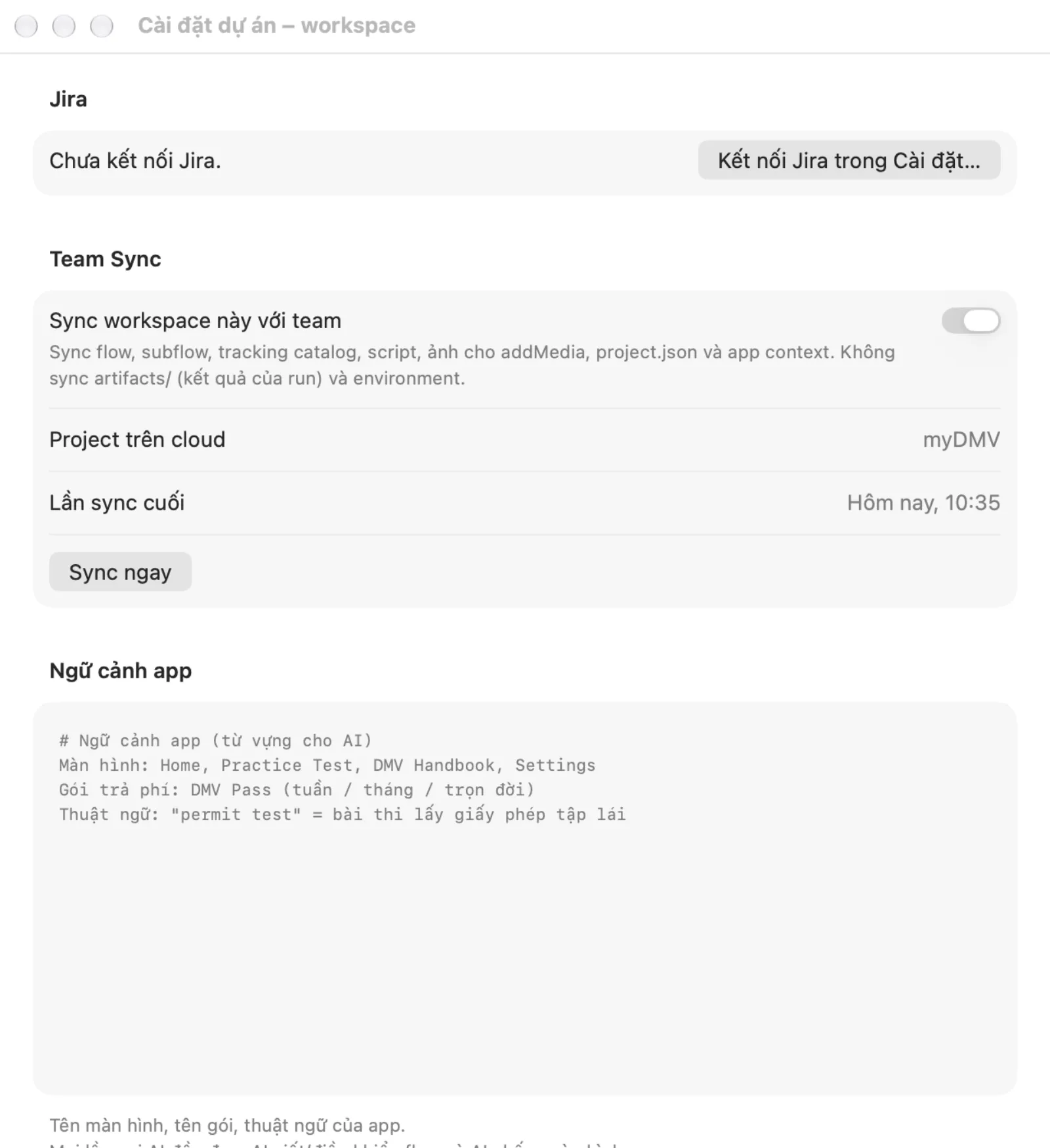
- Chọn File > Cài đặt dự án… (
Option+Cmd+,). - Trong Team Sync, tắt hoặc bật Sync workspace này với team.
Mục này còn có Project trên cloud, Lần sync cuối, Sync ngay và File không sync được.
Conflict
Conflict là file đã bị sửa trên Mac này và trên cloud kể từ lần sync trước. Các file khác vẫn sync bình thường. Bấm Xử lý conflict… trong bảng Sync, hoặc bấm chuột phải vào file trong Files navigator và chọn Xử lý conflict….
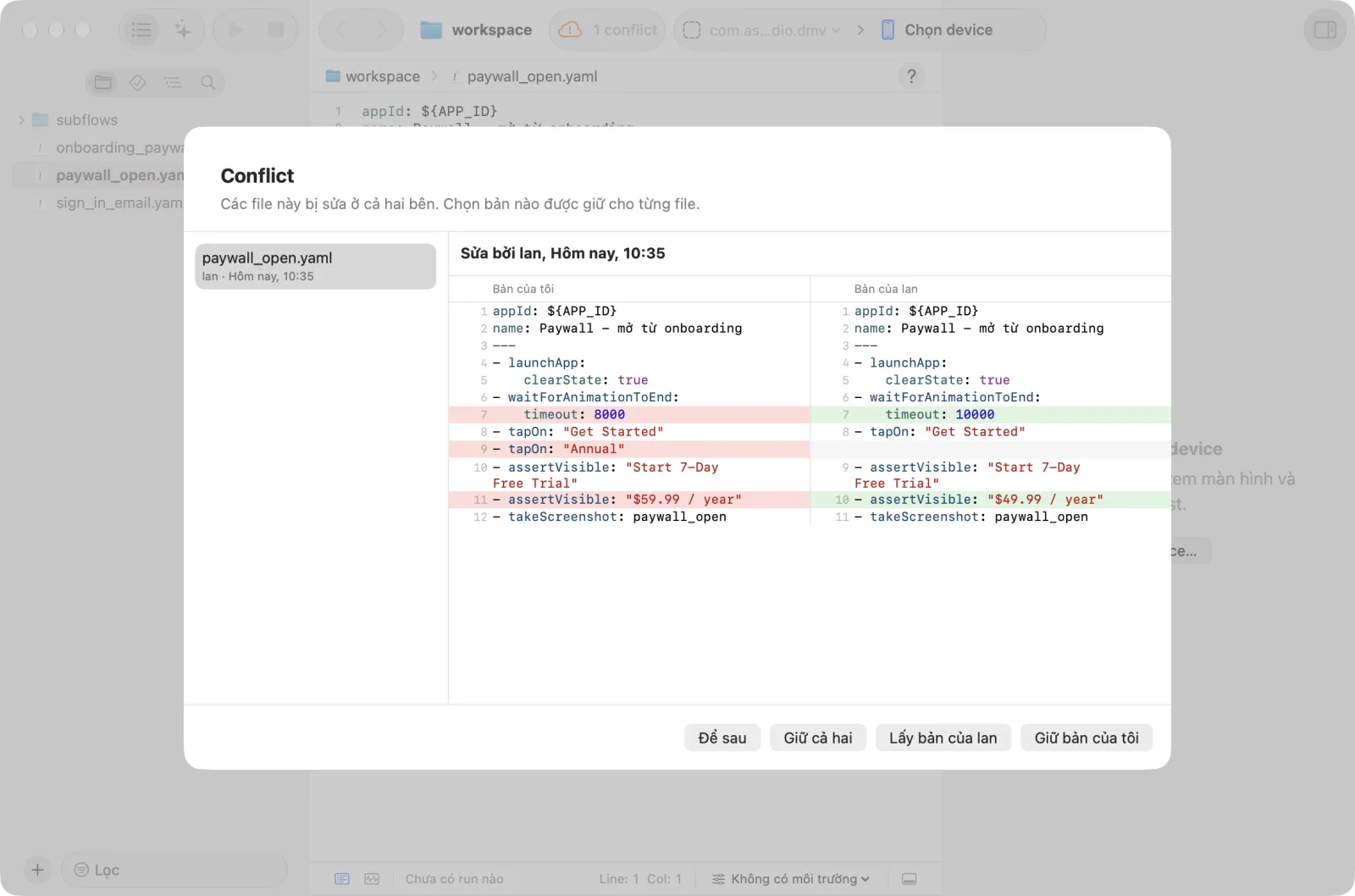
Sheet liệt kê các file ở bên trái. Bên phải, Bản của tôi nằm cạnh bản của đồng đội, kèm "Sửa bởi" và tên. Mỗi lần lưu lên team tạo một revision mới, một bản được đánh số của file. Với mỗi file, chọn một trong ba nút:
| Nút | Kết quả |
|---|---|
| Giữ bản của tôi | Nội dung của bạn được lưu lên team thành revision mới |
| Lấy bản của họ (kèm tên đồng đội, ví dụ Lấy bản của Lan) | File trên Mac này thành nội dung của đồng đội |
| Giữ cả hai | Nội dung của bạn ở lại trong file, nội dung của đồng đội được lưu thành file mới tên name (tên).yaml. Chạy cả workspace sẽ chạy cả hai flow. |
Giữ cả hai không có cho mọi file. Khi một bên xoá file còn bên kia sửa, sheet cho biết ai đã xoá và có Xoá và Giữ file. Để sau đóng sheet và để nguyên conflict.
Nếu cloud nhận một revision khác khi sheet đang mở, Astra Scout yêu cầu bạn xem lại file trước khi áp dụng lựa chọn.
AI ghi file qua plugin scout để conflict cho bạn: không tool nào giải conflict, và save_flow cùng edit_tracking_spec cảnh báo khi file đang có conflict.
History và Khôi phục
Mỗi lần lưu đến được cloud là một revision.
- Bấm chuột phải vào file trong Files navigator và chọn Xem History….
- Chọn một revision. Sheet cho thấy nó khác gì so với file hiện tại, kèm tác giả và giờ.
- Mở bản này mở một bản sao chỉ đọc trong TextEdit (các loại file khác được hiện trong Finder). Khôi phục revision này hỏi "Khôi phục revision này?"; bấm Khôi phục.
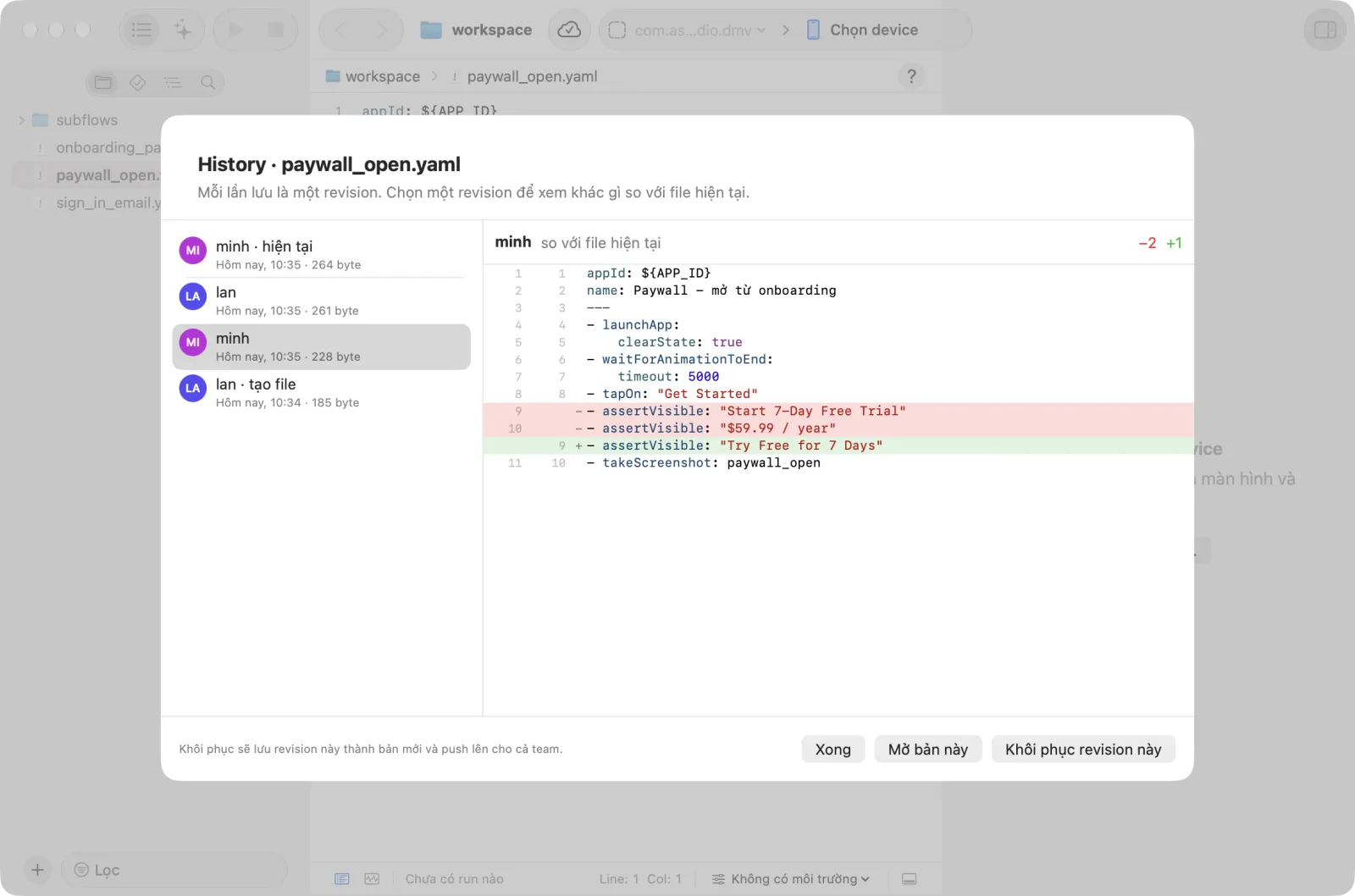
Khôi phục ghi revision vào file trên Mac này và lưu lên team thành revision mới cho cả team. Các revision cũ vẫn còn trong History. Khi file không còn trên Mac này, revision được so với một file trống.
File bị xoá
Khi đồng đội xoá một file, Astra Scout chuyển bản của bạn vào Thùng rác ở lần sync tới. Bạn có thể lấy lại từ Thùng rác, hoặc khôi phục từ History.
File bị xoá bị giữ lại
Khi một lần sync sẽ xoá hơn 5 file và hơn một nửa số file của workspace trên cloud, ví dụ khi một thư mục bị làm trống hoặc bị thay, Astra Scout giữ các lần xoá lại. Trạng thái là Đang giữ lại file bị xoá, và bảng Sync liệt kê các file bị giữ lại.
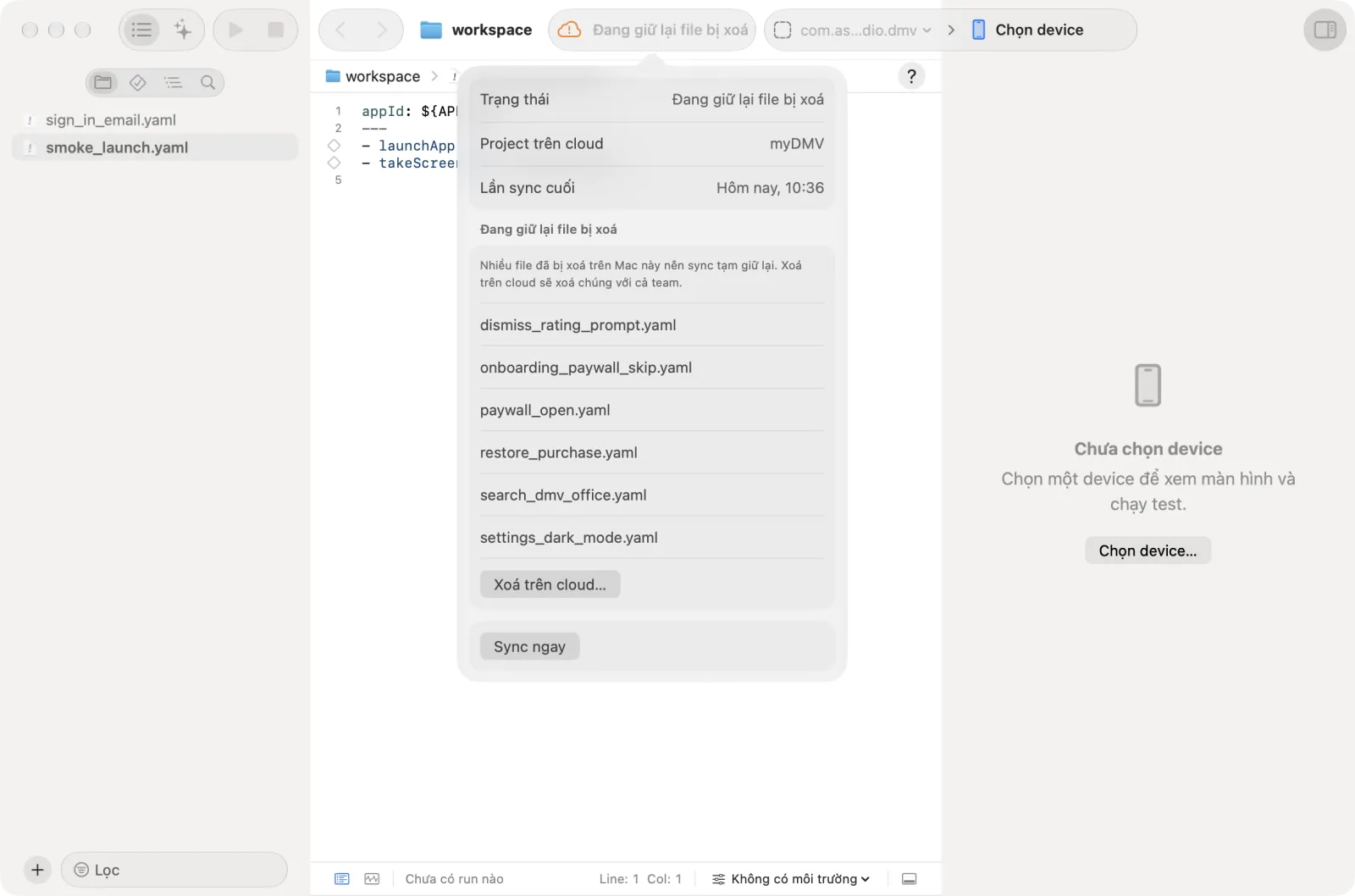
- Bấm Xoá trên cloud… trong bảng Sync.
- Đọc "Xoá các file này trên cloud?" và xác nhận. Bản của team bị xoá, các thành viên khác mất file ở lần sync tới.
Nếu file bị xoá nhầm, lấy lại từ Thùng rác.
Clone Team Workspace
Thành viên mới tải workspace của team về một folder trống.
- Ở cửa sổ Chào mừng đến với Astra Scout, bấm Clone Team Workspace….
- Chọn Project trên cloud.
- Ở Lưu vào, bấm Chọn folder… và chọn một folder trống.
- Bấm Clone.
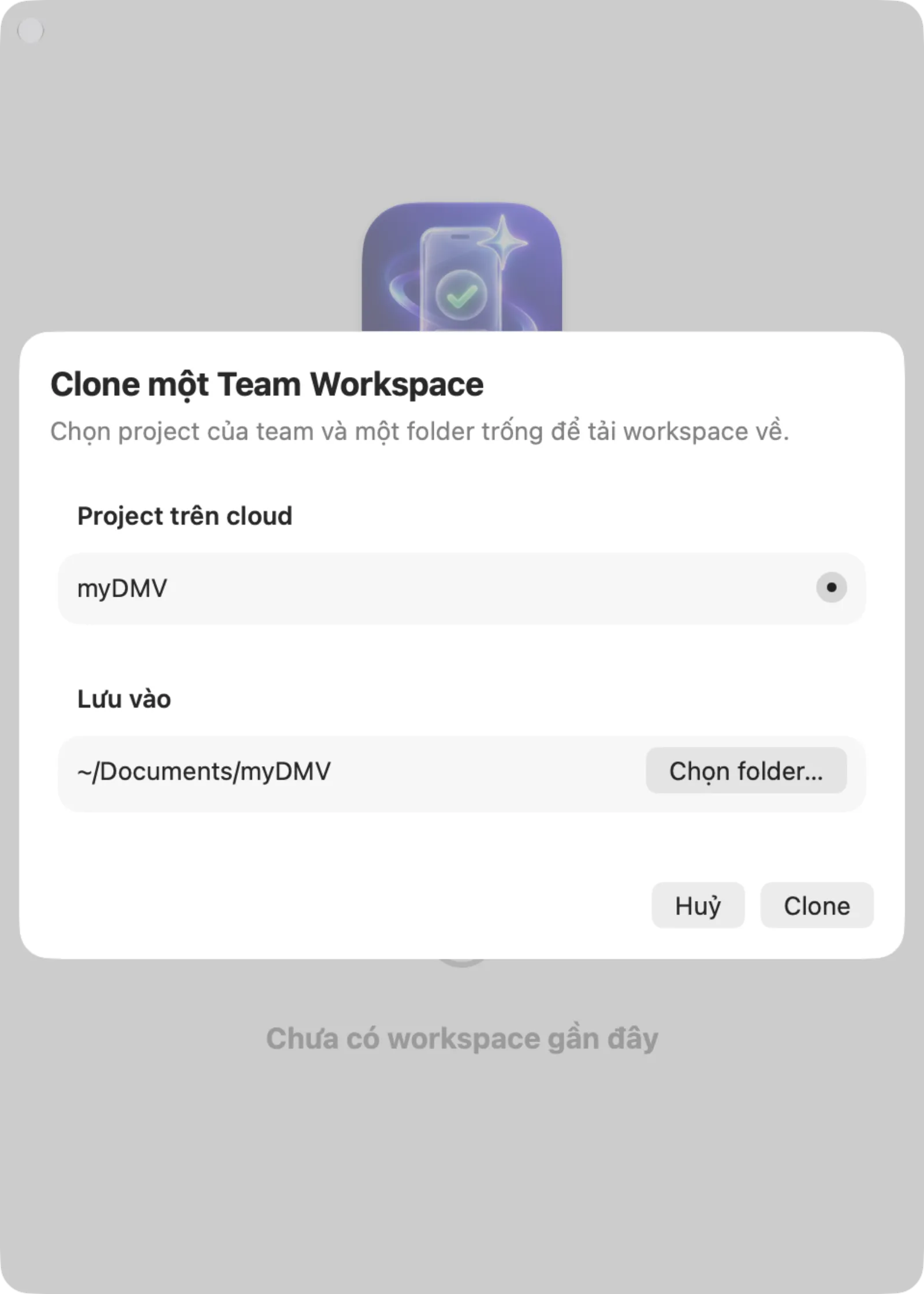
Workspace mở khi tải xong. Folder phải trống.
Run của team
Mỗi run của một flow trong workspace đã liên kết được đưa lên team. Đồng đội thấy run nào fail trên iOS device của bạn, kèm report, ảnh chụp màn hình và video, mà không phải xin thư mục artifacts/. Trợ lý AI đọc cùng các run đó bằng list_team_runs và get_team_run: xem Plugin.
Những gì được đưa lên
| Run | File |
|---|---|
| Pass | Report: flow, kết quả, các step, device, build, ai chạy và lúc nào |
| Fail, blocked, unsure hoặc incomplete | Report, file flow, crash log, tracking log, ảnh của các step takeScreenshot và toàn bộ video. Video trên 16 MB được nén lại trước (cao tối đa 1280 px) khi Mac có ffmpeg |
Giá trị lấy từ môi trường được thay thế trong file flow trước khi đưa lên. Video là màn hình đúng như lúc chạy: giá trị gõ vào một ô hiện chữ, như mật khẩu hay số thẻ, có trong video. Dùng tài khoản test, không gõ mật khẩu hay số thẻ thật khi chạy flow trong workspace đã liên kết. Chỉ thành viên của team xem được.
Run có trên 25 MB file ngoài video, hoặc video trên 200 MB, ở lại trên Mac này. Dấu cloud của run ghi lý do.
Navigator Test run
Trong workspace đã liên kết, navigator Test run có hai phạm vi phía trên danh sách.
- Của tôi: các run của Mac này, như trong Đọc kết quả. Mỗi run có dấu cloud ở bên phải: vòng xoay khi đang đưa lên, cloud có dấu tick khi team đã nhận, dấu cảnh báo khi đưa lên không được. Bấm dấu tick để mở run trên trang web, bấm dấu cảnh báo để thử lại.
- Team: run của mọi thành viên, mới nhất ở trên. Gõ vào Lọc theo flow, hoặc dùng nút lọc theo kết quả, loại device và người chạy.
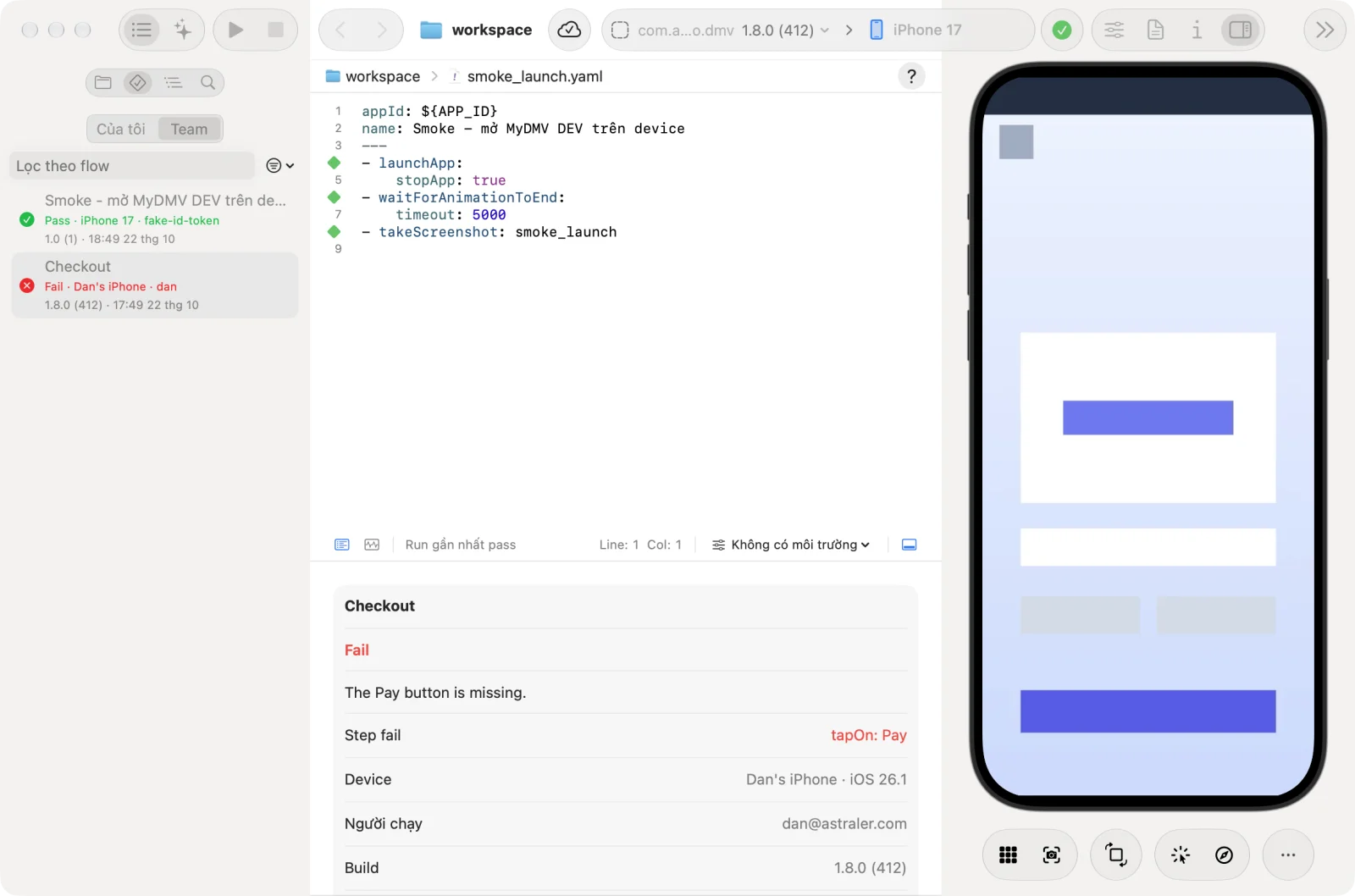
Bấm một run của team. Khung dưới trình soạn thảo hiện kết quả và lý do, Step fail, Device, Người chạy, Build, mỗi step một dòng, và File: report, flow, crash log, tracking log và ảnh chụp màn hình. Mở video tải video của run fail về và mở bằng trình phát mặc định. Bản tải về được giữ trên Mac này.
Xoá… gỡ run, các file và video của nó khỏi team. Tester xoá run của mình. Owner và editor xoá mọi run.
Tắt hoặc bật đưa run lên
- Chọn File > Cài đặt dự án… (
Option+Cmd+,). - Trong Run của team, tắt hoặc bật Đưa run lên team.
Việc đưa lên chạy ngầm sau mỗi run. Khi offline, run chờ trên Mac này và được đưa lên khi có mạng lại. Run bị team từ chối, ví dụ sau khi bạn mất quyền vào project, bị bỏ và dấu cloud hiện cảnh báo.
Team giữ run bao lâu
Team giữ 300 run mới nhất của một project, và không giữ run quá 60 ngày. Run có issue Jira trỏ tới thì được giữ: khi bạn báo bug lên Jira từ một run, issue liên kết tới run trên team và run được gắn issue key.
Offline
Khi không có mạng, mục hiện Offline. Thay đổi được giữ trên Mac này và các file chờ được đưa lên team. Chúng được đưa lên ở lần sync tiếp theo sau khi có mạng lại. File mà đồng đội đã sửa trong lúc đó và bạn cũng đã sửa trở thành conflict.
Giới hạn
- Đổi tên một flow không cập nhật đường dẫn
runFlowcủa các flow khác đang gọi nó. Tìm trong workspace và sửa lại. - Giá trị dưới
env:trong flow nằm ngay trong file, nên mọi thành viên đều thấy. Để mật khẩu trong môi trường, phần này không sync. - File trên 5 MB không sync.
Xử lý sự cố
| Triệu chứng | Cách sửa |
|---|---|
| Thanh công cụ không có nút Sync | Đăng nhập Astra Scout. Nếu vẫn không thấy, xin quản lý team bản Astra Scout của team (bản có Team Sync). |
| Navigator Test run không có phạm vi Của tôi / Team | Workspace chưa liên kết. Xem Liên kết workspace với project. |
| Một run hiện dấu cloud cảnh báo | Bấm để thử lại. Rê chuột lên để xem lý do: quá lớn, hoặc project từ chối. Khi không kết nối được cloud của team, run vẫn giữ vòng xoay và được đưa lên sau. |
| Chưa liên kết | Nhờ owner thêm app của workspace vào một project trên trang web builds. |
| Sync tắt | Bật Sync workspace này với team trong Cài đặt dự án. |
| Một file nằm mãi trong File không sync được | Đọc lý do. Giảm file trên 5 MB, hoặc đổi tên file chỉ khác file khác ở chữ hoa/thường. |
| "Bản trên cloud vừa đổi" khi chọn trong sheet conflict | Xem lại file rồi chọn lại. |