
Inspector
Biến phần tử trên màn hình device thành command mà không cần gõ selector.
Inspector cho phép bạn bấm vào một nút, một dòng chữ hay một ô nhập trên màn hình device (gọi chung là phần tử), rồi Astra Scout viết sẵn step tương ứng vào flow. Tester dùng nó để thêm step mà không phải gõ YAML.
Mỗi step cần chỉ ra phần tử nào nó tác động lên. Cách chỉ ra đó gọi là selector, ví dụ "phần tử có chữ General" hoặc "phần tử có id login_button". Inspector chọn selector, và bạn đổi được nếu cần. Inspector hoạt động trên device đang kết nối trong cột device.
Đây là một trong nhiều cách tạo flow. Xem Tạo flow.
Tạo lệnh từ một phần tử
Kết nối device trước. File flow mở trong editor chỉ cần khi dùng Chèn vào trình soạn thảo và Chèn và chạy.
- Kết nối device (xem Device) và mở một file flow trong editor.
- Bật Device > Kiểm tra phần tử (
Option+Cmd+I). Hoặc bấm nút kiểm tra dưới mirror của device. Nút và mục menu là cùng một công tắc. Cả hai bị vô hiệu khi chưa có device nào kết nối. - Rê con trỏ qua màn hình device. Phần tử dưới con trỏ được viền nổi bật, và một dòng dưới mirror cho biết label,
id:và kích thước của nó. Khi chưa trỏ vào đâu, dòng đó ghi "Rê chuột lên một phần tử. Bấm để chọn, bấm chuột phải để xem lệnh." - Bấm vào một phần tử để chọn nó, hoặc bấm chuột phải. Bấm chuột phải mở một menu với bản xem trước YAML của các lệnh thường dùng nhất:
tapOn,assertVisiblevàscrollUntilVisible.
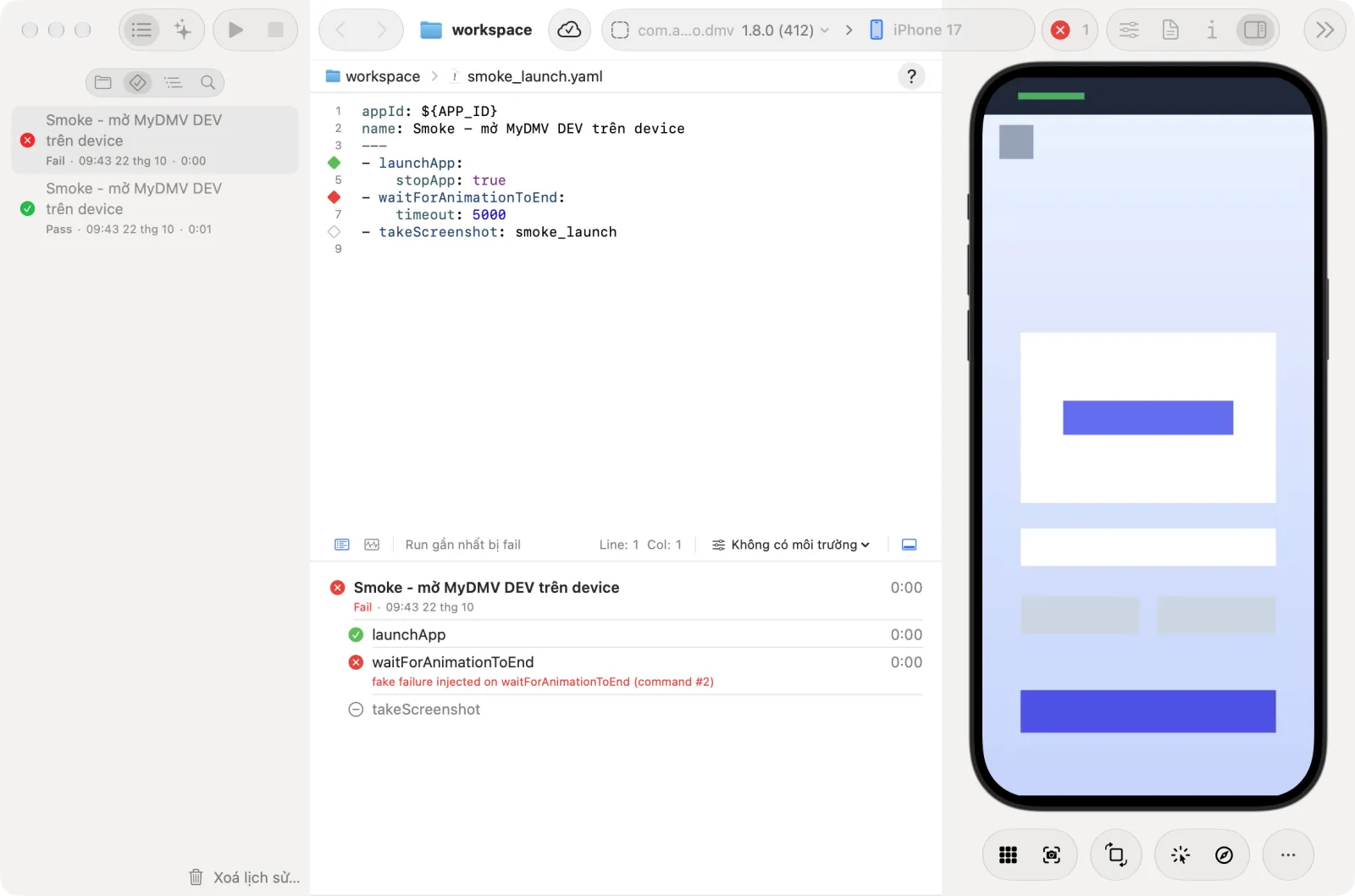
- Trỏ vào một lệnh trong menu. Menu con của nó có ba thao tác:
| Thao tác | Kết quả |
|---|---|
| Chèn vào trình soạn thảo | Thêm lệnh vào vị trí con trỏ của file đang mở. |
| Chèn và chạy | Thêm lệnh vào file đang mở và chạy nó trên device. |
| Sao chép | Sao chép YAML vào clipboard. |
Chèn vào trình soạn thảo và Chèn và chạy bị vô hiệu khi tab đang mở không phải file văn bản. Menu còn có Sao chép selector, chỉ sao chép selector.
Khi Kiểm tra phần tử đang bật, các lần bấm trên mirror dùng để chọn phần tử và không chạm vào device. Tắt nó đi để bấm và vuốt trên device trở lại.
Chọn selector khác
- Bấm chuột phải vào phần tử.
- Mở Đổi selector. Menu liệt kê mọi cách nhắm tới phần tử. Dấu check cho biết selector đang dùng.
- Chọn một selector. Menu mở lại với bản xem trước đã cập nhật.
Các option được nhóm thành Phần tử (chính phần tử đó) và Chuỗi phần tử (chỉ ra phần tử qua quan hệ với phần tử khác, ví dụ childOf: "nằm bên trong phần tử kia"). Các loại selector gồm text (chữ), id, điểm trên màn hình (phần trăm hoặc pixel), kích thước và index (thứ tự khi có nhiều phần tử giống nhau).
Thêm lệnh
- Lệnh theo selector liệt kê các lệnh nhận selector:
assertVisible,assertNotVisible,tapOn,doubleTapOn,longPressOn,scrollUntilVisible,extendedWaitUntilvàcopyTextFrom. - Tất cả lệnh nhóm toàn bộ danh sách lệnh theo loại: Navigation, Assertions, Text, Timing & Sequences, Screenshots & Recordings, App State, Phone Settings và External Resources. Tất cả (A–Z) liệt kê chúng trong một danh sách sắp xếp.
Mỗi lệnh trong các danh sách này có cùng ba thao tác như trên.
Lệnh không chạy được trên device
Trong gợi ý của editor, các lệnh mà nền tảng đang kết nối không hỗ trợ sẽ bị gạch ngang. Xem Nền tảng được hỗ trợ.
Cây phần tử
Cây phần tử hiện các phần tử của màn hình hiện tại dưới dạng một cái cây.
- Kết nối device.
- Chọn Device > Cây phần tử (
Option+Cmd+E). Navigator hiện cái cây. Hàng gốc ghi "Màn hình" kèm số phần tử. - Bấm một hàng để chọn phần tử. Khi Kiểm tra phần tử đang bật, rê chuột qua một hàng sẽ viền phần tử đó trên màn hình device, và rê chuột qua một phần tử trên device sẽ cuộn cái cây tới hàng của nó.
- Bấm nút làm mới ở cuối navigator ("Chụp lại màn hình") để đọc lại màn hình sau khi nó đổi.
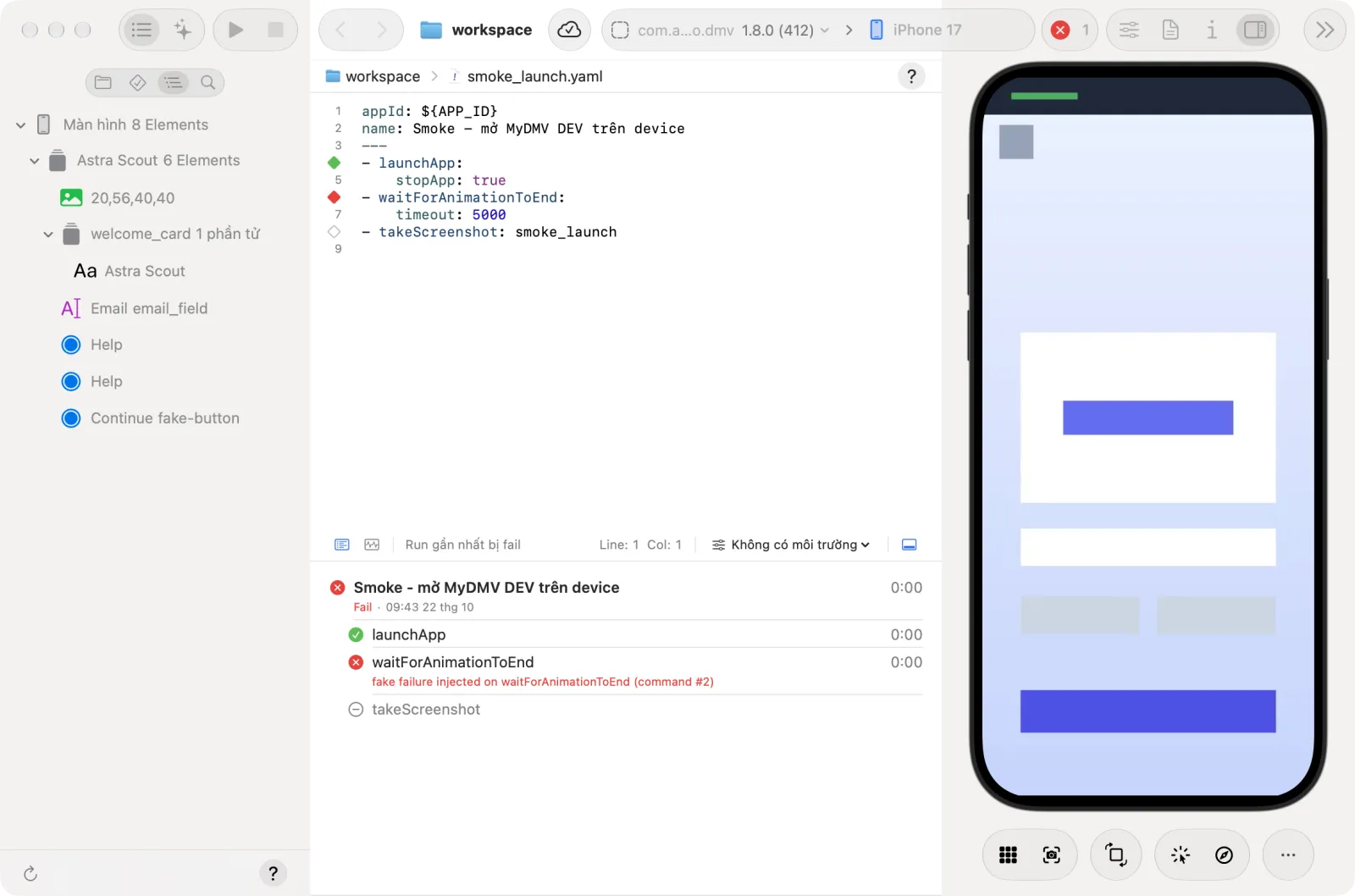
Khi chưa có device, navigator ghi "Chưa tải màn hình". Menu lệnh bấm chuột phải nằm trên mirror của device, không nằm trên cái cây, và cần bật Kiểm tra phần tử. Nút "?" ở cuối navigator mở trang này.
Inspector chậm trên iOS device?
Khi iOS device bị khoá, Astra Scout hiện "Màn hình iOS device đang khoá" dưới mirror. Mở khoá iOS device để dùng inspector, và đặt Auto-Lock thành Never khi test. Xem Device.