Astra Scout Studio
Tour cửa sổ Astra Scout: Navigator, editor, Runner, Thanh kiểm tra và thanh công cụ.
Astra Scout Studio là cửa sổ chính của app, bố trí giống Xcode. Phần tour dưới đây gọi tên từng khu vực của màn hình và cho biết mỗi khu vực làm gì; mỗi khu vực có liên kết đến trang chi tiết hơn.
Đi một vòng quanh app
Mở Astra Scout. Khi chưa mở workspace nào, cửa sổ Chào mừng đến với Astra Scout hiện ra. Cửa sổ có Mở workspace…, Workspace mới…, Tài liệu và danh sách workspace gần đây.
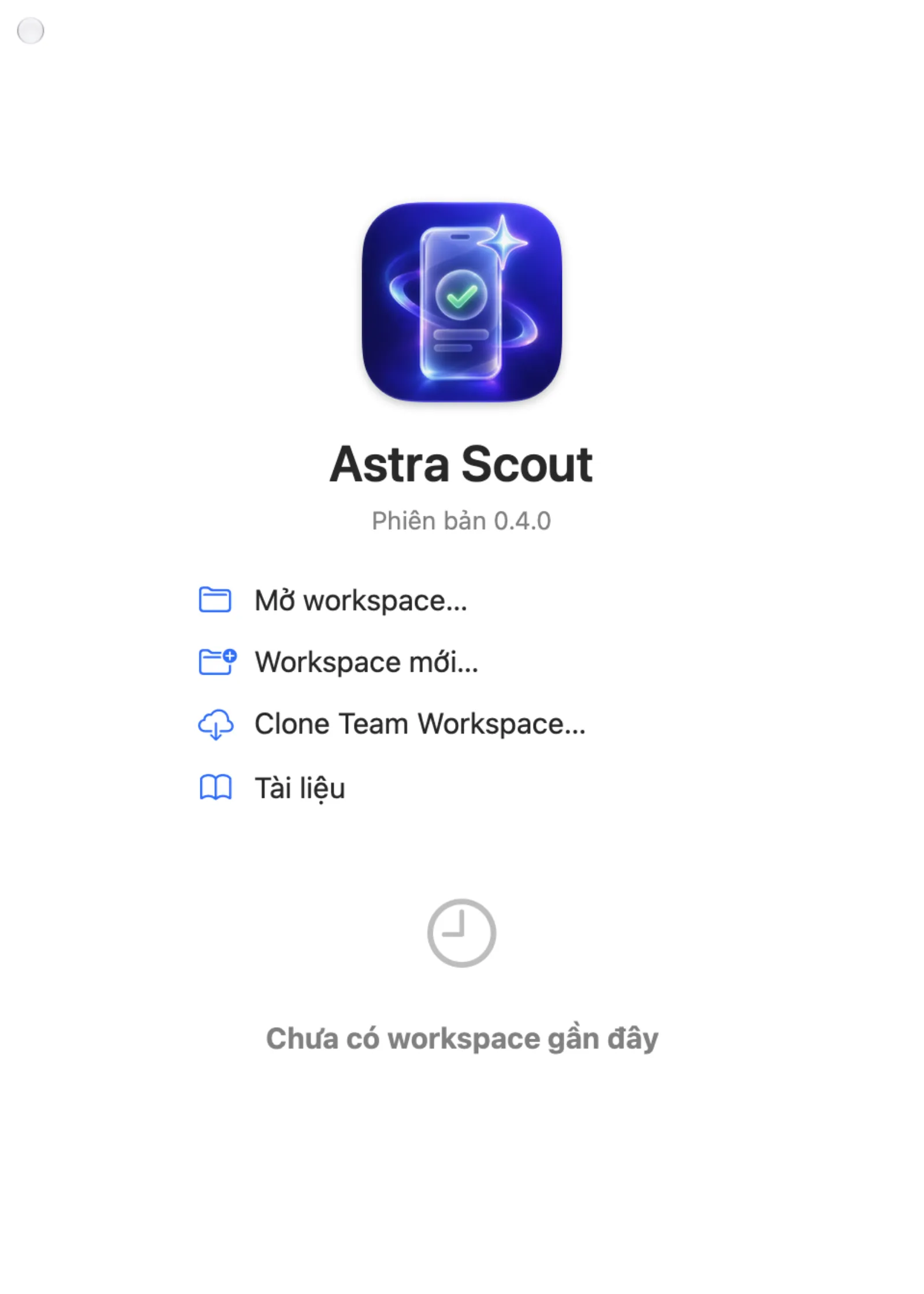
Bấm Workspace mới… để tạo thư mục cho test, hoặc Mở workspace… để mở thư mục đã có flow. Bấm đúp một workspace gần đây (hoặc chọn rồi nhấn Return) để mở lại. Xem Chạy flow.
Workspace mở trong cửa sổ chính. Khi chưa mở file và chưa chọn device, editor ghi Chưa mở file nào, bộ chọn device ghi Chọn device và bộ chọn app ghi Chưa chọn app.
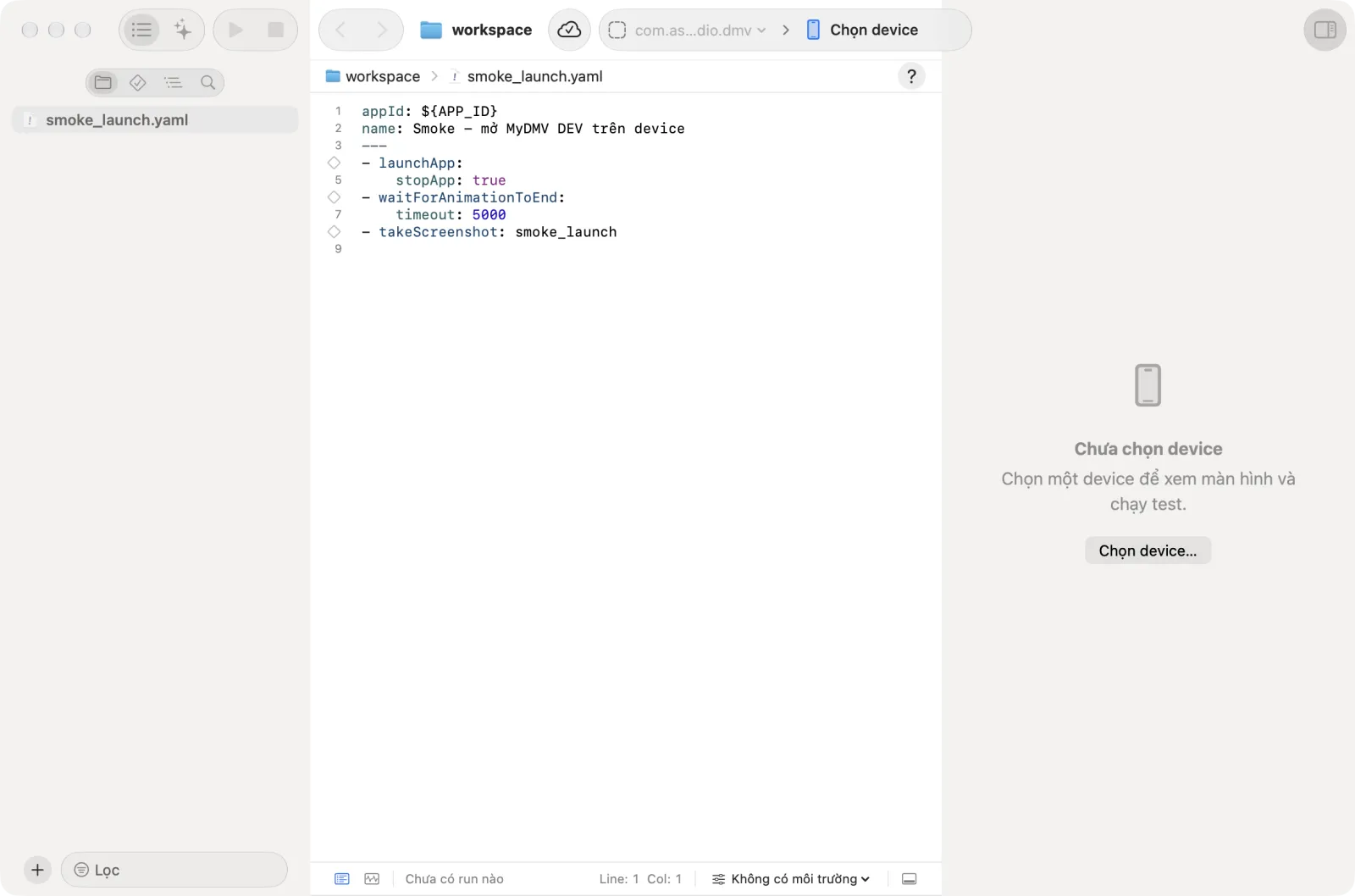
Mở một flow trong navigator File, chọn device ở bộ chọn device và bấm Chạy test. Phần tiếp theo gọi tên từng khu vực của cửa sổ sau khi chạy.
Bố cục
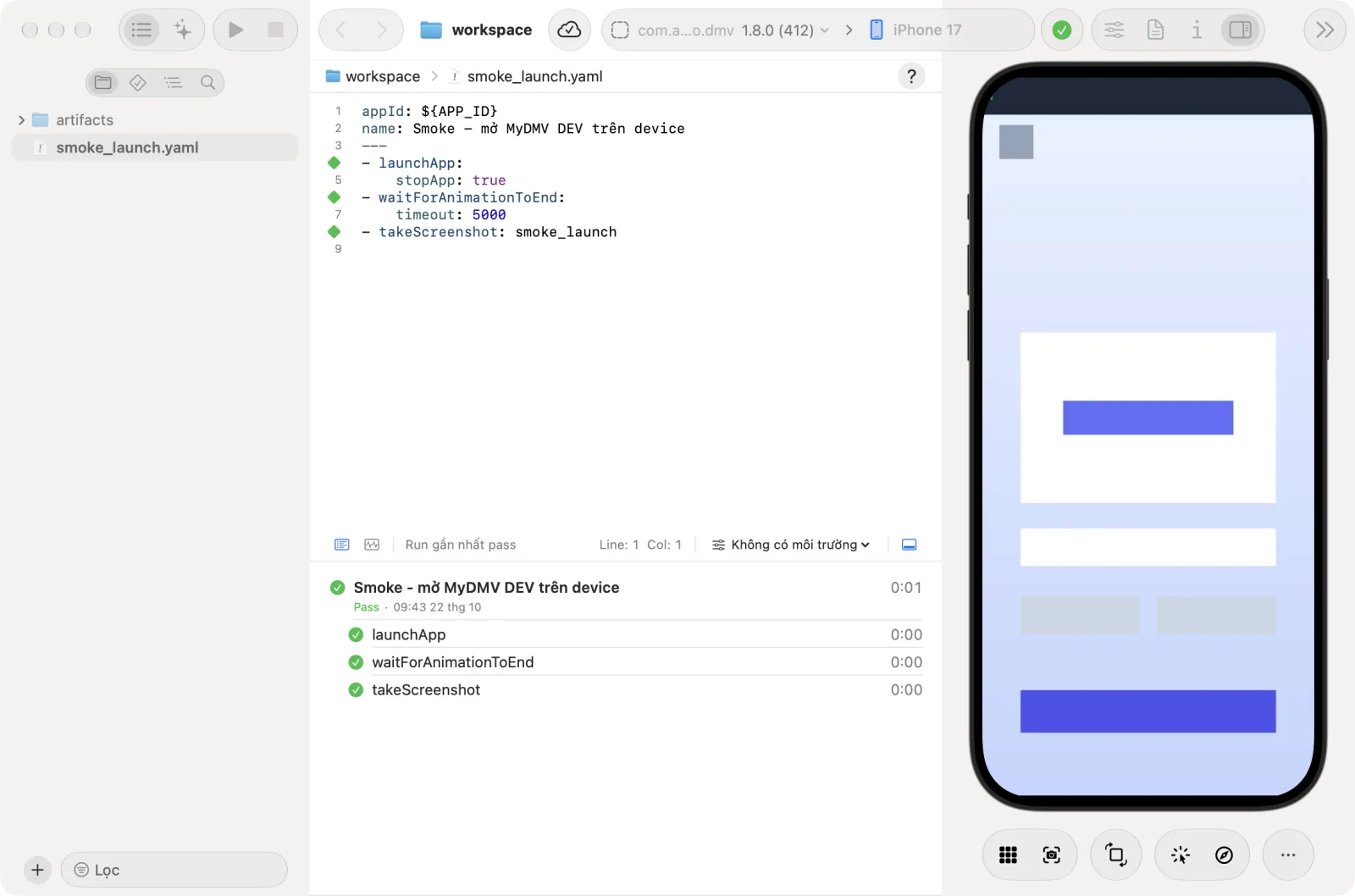
Cửa sổ có Navigator bên trái, editor ở giữa với Runner bên dưới, thanh kiểm tra bên phải và thanh công cụ ở trên.
| Khu vực | Chức năng |
|---|---|
| Navigator (trái) | Danh sách để tìm và mở mọi thứ. Hiện hoặc ẩn bằng View > Ẩn Navigator (Cmd+0). Xem Chạy flow. |
| Editor (giữa) | Nơi bạn sửa flow YAML. Nó gợi ý lệnh Maestro khi bạn gõ, gạch chân các lệnh mà device đang kết nối không chạy được và hiện biểu tượng trạng thái trên từng dòng khi flow chạy. Ở chế độ AI, cuộc trò chuyện đang mở thế chỗ editor. |
| Runner (dưới editor) | Danh sách từng step của run đang chạy hoặc vừa chạy, kèm log. Có chế độ xem Tracking và menu Môi trường. Hiện hoặc ẩn bằng Shift+Cmd+Y. |
| Thanh kiểm tra (phải) | Cột device. Nó chiếu màn hình device đang kết nối và cho phép bạn chạm, vuốt, gõ trên đó. Hiện hoặc ẩn bằng nút Thanh kiểm tra ở góc trên bên phải hoặc Option+Cmd+0. Xem Device và Inspector. |
| Thanh công cụ | Nút Quay lại và Tiến tới, tên workspace, bộ chọn app đang test và bộ chọn device, viên thuốc cho biết run gần nhất, các nút thu phóng, các nút của cột device và nút Thanh kiểm tra. |
Bộ chuyển ở trên cùng của navigator có hai chế độ: Điều hướng và Trợ lý AI. Ở chế độ Điều hướng, thanh icon bên dưới chọn một danh sách:
- File: file của workspace.
- Test run: các run đã chạy.
- Cây phần tử: các phần tử trên màn hình device.
- Tìm: tìm trong workspace.
Chạy test và Dừng nằm cạnh bộ chuyển. Khi navigator bị ẩn, chúng chuyển sang thanh công cụ chính.
Chi tiết thanh công cụ
- Bộ chọn app và bộ chọn device tạo thành một viên thuốc ở giữa. App ở bên trái (ghi Chưa chọn app cho tới khi bạn chọn), device ở bên phải (ghi Chọn device).
- Viên thuốc trạng thái cạnh đó cho biết run gần nhất. Bấm vào để mở các step của run trong Runner.
- Các nút thu phóng (Thu nhỏ, Vừa khung, Kích thước thật, Phóng to) chỉ hiện khi cột device đang mở và có device được hiển thị.
- Cài đặt, Báo cáo và Thông tin là các nút bật/tắt ở góc trên bên phải, bên trái nút Thanh kiểm tra. Chúng chỉ hiện khi cột device đang mở. Cài đặt và Thông tin có cho iOS và Android. Báo cáo chỉ có cho iOS. Bấm một nút để mở khung đó dưới mirror; bấm lần nữa để đóng. Xem Device.
Các cửa sổ khác
Một số tính năng mở trong cửa sổ riêng:
- Khám phá app, cửa sổ có tên Khám phá app.
- Mirror device đã tách ra khỏi cửa sổ chính, cửa sổ có tên Mirror. Xem Device.
- Cửa sổ Tracking: Window > Tracking (
Shift+Cmd+T). - Cửa sổ Builds: Window > Builds (
Option+Cmd+B). - Cài đặt dự án: File > Cài đặt dự án… (
Option+Cmd+,). Xem Cài đặt. - Cài đặt: Astra Scout > Cài đặt… (
Cmd+,).
Đóng workspace
Đóng cửa sổ workspace, hoặc chọn File > Đóng workspace, đưa bạn về cửa sổ Chào mừng đến với Astra Scout. Nếu Tự động lưu đang bật, các file chưa lưu được lưu. Nếu đang tắt, Astra Scout hỏi về từng file có thay đổi chưa lưu, với các nút Lưu, Huỷ và Không lưu. Nút đóng của cửa sổ hiện một chấm khi có file chưa lưu. Thoát app cũng hỏi như vậy.
Nút trợ giúp
Nút ? (Mở hướng dẫn) mở trang tài liệu tương ứng. Nó nằm ở thanh đường dẫn phía trên editor, phía trên file .yaml, .yml hoặc .js, trong navigator Cây phần tử, trong cửa sổ Khám phá app và trong mọi khung của Cài đặt trừ Jira, khung này có nút Mở Hướng dẫn Admin riêng.
Các tính năng chính
- Chạy flow: chạy một flow hoặc cả workspace, đọc log và xem video.
- Tạo flow: mọi cách tạo flow, đặt cạnh nhau.
- Test theo team: chuẩn bị máy Mac và iOS device của tester rồi chạy flow của team mà không cần source code.
- Inspector: bấm vào một phần tử để tạo lệnh.
- Device: iOS Simulator, iOS device và Android.
- Môi trường và biến: các bộ biến và tag có đặt tên.
- Trợ lý AI: chat, tự sửa và lệnh AI trong flow.
- Khám phá app: AI thử app như một người dùng.
- Tracking: kiểm tra event Amplitude trong lúc chạy. File trong
tracking-specs/mở bằng trình soạn thảo dạng form thay vì editor văn bản; xem Sửa tracking spec. - Test mua hàng: chuẩn bị môi trường test cho các step mua hàng.
- Jira: báo bug từ một run.
- Cài đặt: các mục Chung, Android, iOS, AI, Jira, Amplitude và App Store, Cài đặt dự án, cùng kiểm tra thiết lập.
Thanh menu
Menu không chụp ảnh được, nên được liệt kê ở đây.
| Menu | Có gì trong đó |
|---|---|
| Astra Scout | Kiểm tra bản cập nhật… (chỉ khi app tự cập nhật được), Cài đặt… |
| File | File mới…, Workspace mới…, Mở workspace…, Mở gần đây (có Xoá danh sách gần đây), Cài đặt dự án…, Đóng workspace, Lưu, Tự động lưu, Đóng file, Đóng cửa sổ |
| Edit | Menu con Tìm: Tìm…, Tìm và thay thế…, Tìm tiếp theo, Tìm trước đó, Dùng lựa chọn để tìm |
| View | Hiện Navigator hoặc Ẩn Navigator, Hiện thanh kiểm tra hoặc Ẩn thanh kiểm tra, Hiện Runner hoặc Ẩn Runner, Hiện xem trước hoặc Ẩn xem trước (chỉ với file Markdown) |
| Chạy | Chạy test, Chạy các lệnh đã chọn, Chạy tất cả test, Dừng, Quản lý môi trường… |
| Device | Cài app…, Khám phá app…, Báo bug lên Jira…, Kiểm tra phần tử, Cây phần tử, Thu phóng, Simulator, Android |
| Window | Tracking, Builds và các cửa sổ đang mở khác |
| Help | Tài liệu Astra Scout, Các cách tạo flow, Tracking: bắt đầu từ đâu, Kiểm tra thiết lập…, Xem log server (mở server.log) |
Giao diện và ngôn ngữ
Astra Scout theo giao diện của macOS (Sáng hoặc Tối). App không có cài đặt giao diện riêng. Chọn ngôn ngữ hiển thị trong Cài đặt > Chung > Ngôn ngữ: Mặc định hệ thống, English hoặc Tiếng Việt. Thay đổi có hiệu lực ở lần mở app tiếp theo. Khi bạn đổi ngôn ngữ, khung này có nút Khởi động lại ngay.
Phím tắt
| Phím tắt | Thao tác |
|---|---|
Cmd+S | Lưu file đang mở |
Cmd+W | Đóng file đang mở |
Shift+Cmd+W | Đóng cửa sổ, khi đang mở một file (không có file thì Cmd+W đóng cửa sổ) |
Cmd+R | Chạy test |
Option+Cmd+R | Chạy các lệnh đã chọn |
Shift+Cmd+R | Chạy tất cả test |
Cmd+. | Dừng |
Shift+Cmd+E | Device > Khám phá app… |
Shift+Cmd+B | Device > Báo bug lên Jira… |
Shift+Cmd+I | Device > Cài app… (mở Builds) |
Option+Cmd+B | Window > Builds |
Option+Cmd+I | Device > Kiểm tra phần tử |
Option+Cmd+E | Device > Cây phần tử |
Cmd+0 | Hiện hoặc ẩn Navigator |
Option+Cmd+0 | Hiện hoặc ẩn thanh kiểm tra |
Shift+Cmd+Y | Hiện hoặc ẩn Runner |
Shift+Cmd+M | Hiện hoặc ẩn xem trước file Markdown |
Cmd+N / Cmd+O | Workspace mới… / Mở workspace… |
Shift+Cmd+N | File mới… |
Cmd+, | Cài đặt |
Option+Cmd+, | Cài đặt dự án… |
Shift+Cmd+T | Cửa sổ Tracking |
Cmd+= / Cmd+- | Phóng to / Thu nhỏ mirror device |
Cmd+9 / Option+Cmd+9 | Vừa khung / Kích thước thật |
Cmd+F / Option+Cmd+F | Tìm… / Tìm và thay thế… trong editor |
Cmd+G / Shift+Cmd+G | Tìm tiếp theo / Tìm trước đó |
Cmd+E | Dùng lựa chọn để tìm |
Cái gì chạy ở đâu
Test chạy trên máy Mac của bạn: app, server cục bộ, device và các lần run. Flow và run ở lại trên Mac trừ khi workspace được liên kết với team (Team Sync) hoặc bạn dùng Builds. Khi đó flow, run và build lên cloud của team. Astra Scout không gửi telemetry. Bạn đăng nhập bằng tài khoản Google của công ty để app biết bạn được phép dùng. Hỗ trợ simulator, device Android và iOS device. Test web chưa khả dụng.