Builds
Chọn bản build của team và cài lên iOS device, simulator hoặc thiết bị Android đang kết nối.
Dev upload các bản build của app lên team. Trong Astra Scout, tester chọn một bản build và cài lên device đang kết nối. Mọi bản build đều lấy từ team: Astra Scout không còn chọn file app từ máy. Để upload build, xem Chia sẻ build cho tester.
Trước khi bắt đầu
- Bạn đã đăng nhập Astra Scout bằng tài khoản Google. Cửa sổ Builds yêu cầu đăng nhập nếu chưa.
- Team có một project cho app, với ít nhất một bản build đã upload.
- Để cài build, kết nối một device cùng loại. Xem Device.
Mở cửa sổ Builds
Dùng một trong các cách sau:
- Chọn Window > Builds (
Option+Cmd+B). - Mở bộ chọn app trên thanh công cụ và chọn Builds….
- Chọn Device > Cài app… (
Shift+Cmd+I). - Bấm Mở Builds… ở run dừng với mã
APP_FILE_REQUIRED.
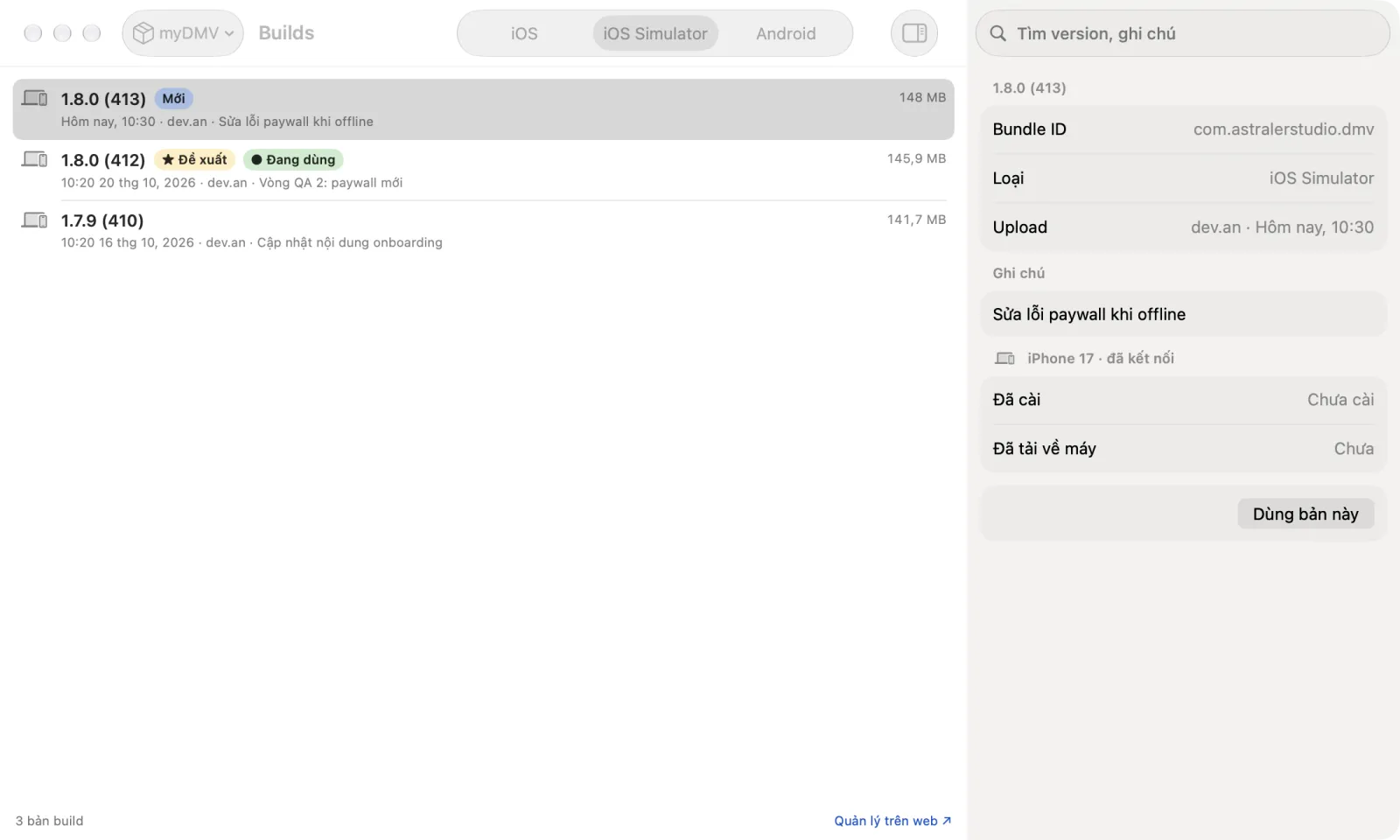
Cửa sổ có danh sách project bên trái, các bản build của project đang chọn ở giữa và chi tiết bản build đang chọn trong inspector bên phải. Hiện hoặc ẩn chi tiết bật tắt inspector.
Chọn bản build
- Chọn project trong danh sách Dự án.
- Chọn iOS, iOS Simulator hoặc Android phía trên danh sách. Mỗi loại có các bản build riêng. Cửa sổ chọn sẵn loại của device đang kết nối.
- Chọn một bản build. Dùng ô tìm kiếm (Tìm version, ghi chú) để lọc danh sách dài.
- Bấm Dùng bản này.
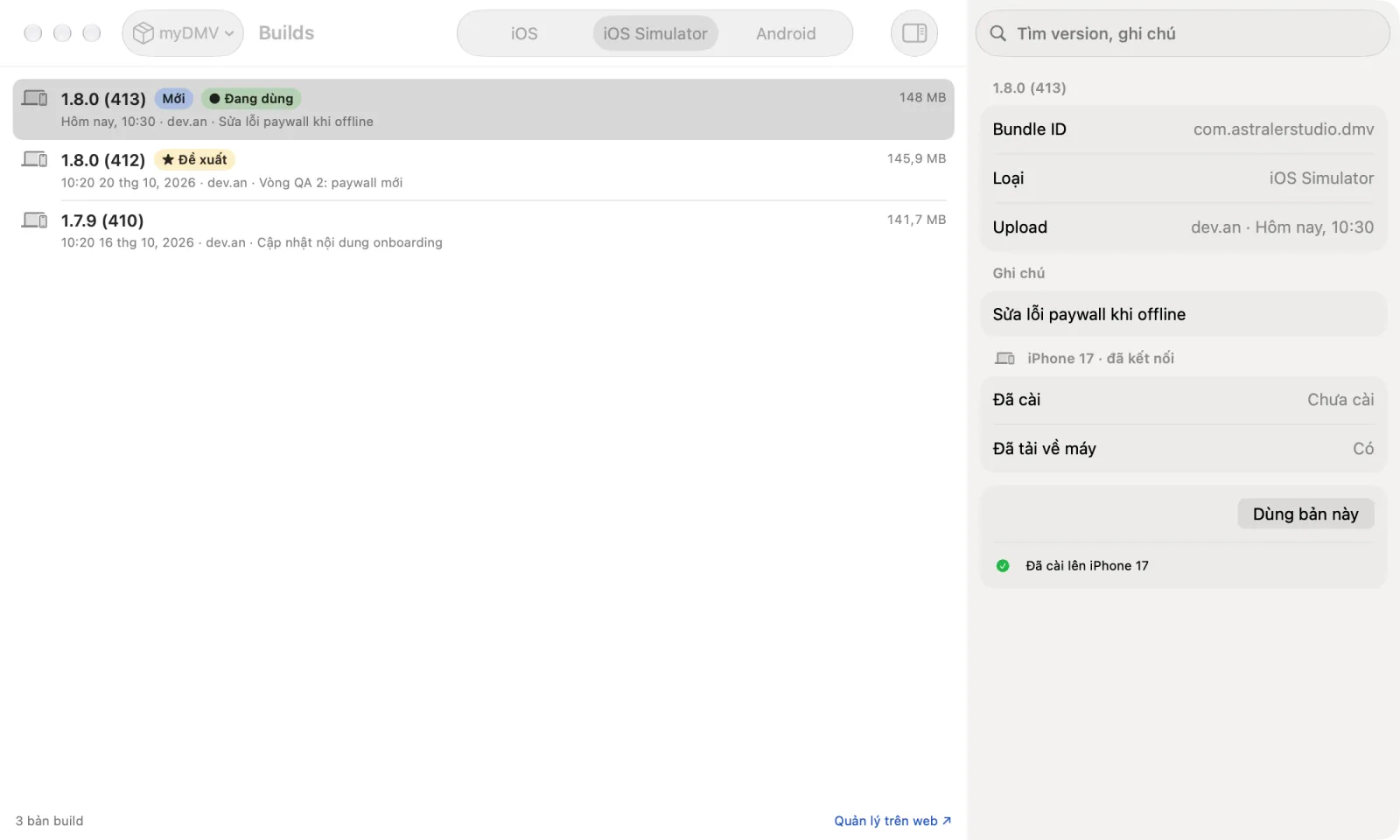
clearState và Run dùng bản đang dùng cho tới khi bạn chọn bản khác. Khi bạn chưa chọn bản nào, chúng dùng bản đề xuất.
Mỗi dòng hiện version và số build, ngày upload, người upload, dòng đầu của ghi chú và dung lượng. Các nhãn đánh dấu build:
| Nhãn | Ý nghĩa |
|---|---|
| Mới | Bản build đến sau lần bạn xem gần nhất |
| ★ Đề xuất | Bản team đề xuất cho loại này |
| ● Đang dùng | Bản mà clearState và Run đang dùng |
Bộ chọn app cũng liệt kê các bản mới nhất trong mục Bản build cho loại của device. Chọn một bản ở đó để đổi bản đang dùng mà không mở cửa sổ. Dấu tick đánh dấu bản đang dùng.
Cài bản build
- Kết nối device.
- Chọn bản build.
- Bấm Cài lên và tên device.
Inspector hiện Đang tải… rồi Đang cài…. Đã cài cho biết version đang có trên device. Đã tải về máy cho biết bản build đã lưu trên Mac hay chưa. Bản đã tải vẫn dùng được khi Mac offline; cửa sổ khi đó ghi "Đang offline: hiển thị các bản build đã lưu trên máy này".
Khi iOS device không có trong profile
Bản build cho iOS device chỉ cài được lên iOS device có trong provisioning profile của nó. Khi iOS device đang kết nối không có trong đó, dòng build ghi "Device này chưa có trong provisioning profile của bản build" và inspector ghi Không có trong profile cùng UDID của iOS device.
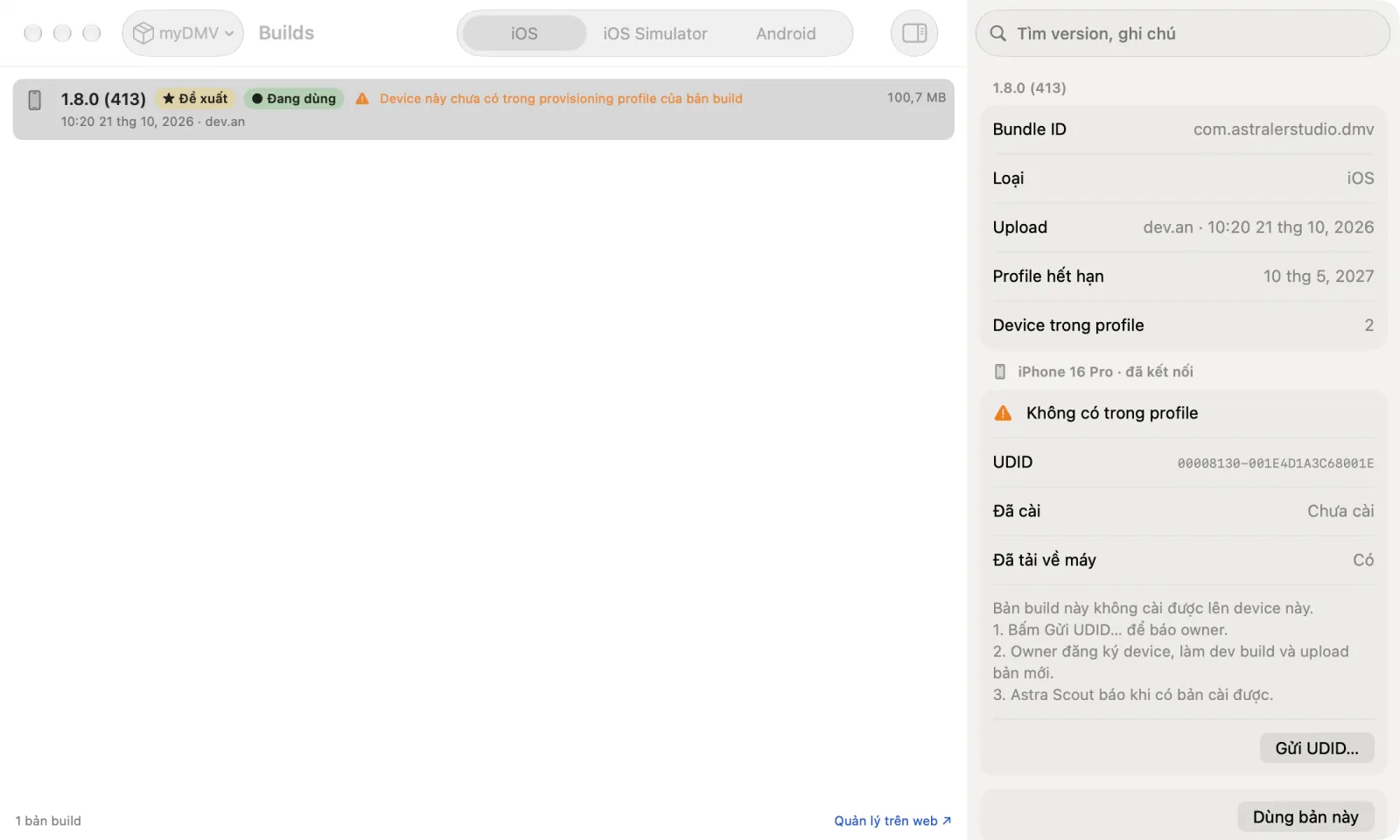
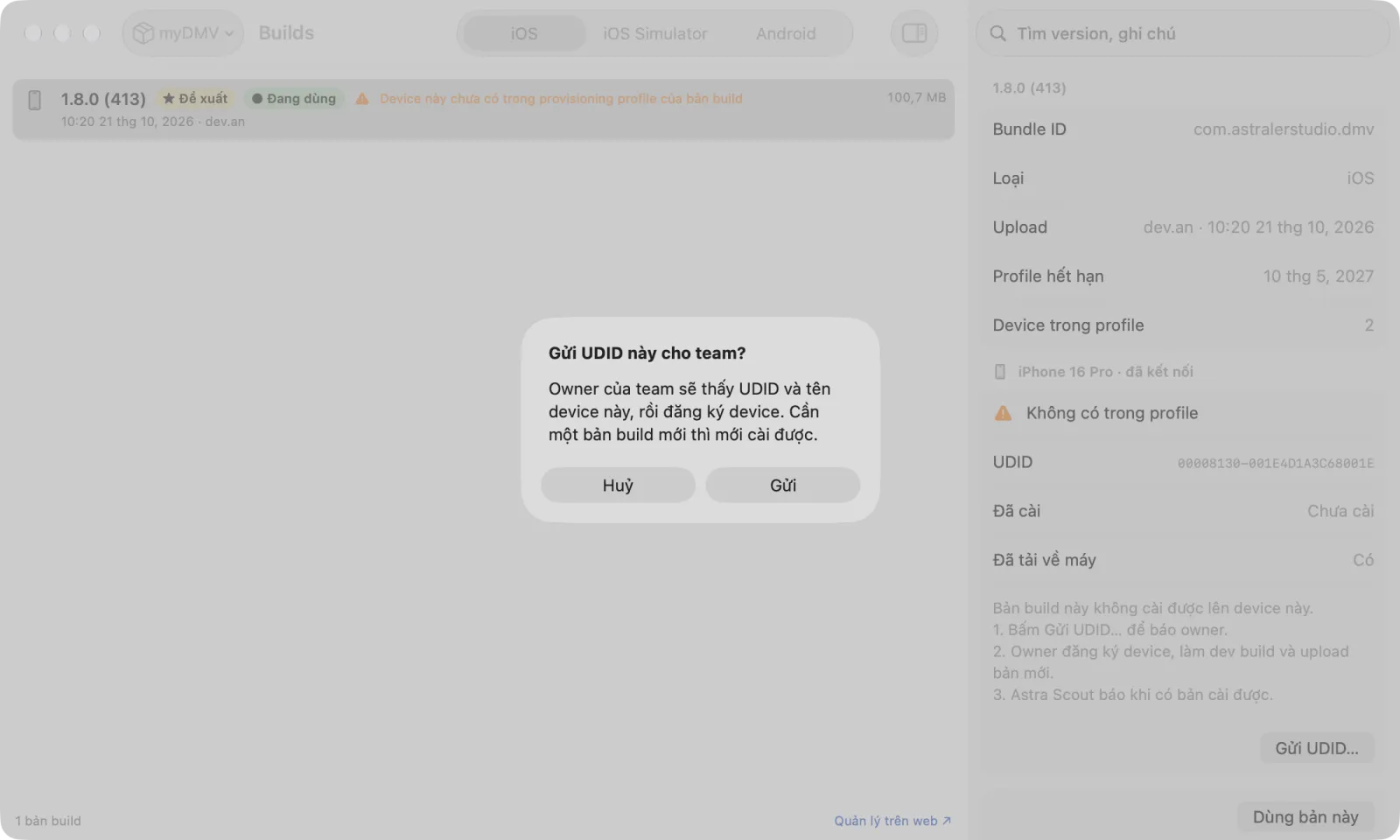
- Bấm Gửi UDID…, rồi Gửi. Owner của team thấy UDID và tên iOS device.
- Chờ owner đăng ký iOS device và dev upload bản build mới. Xem Đăng ký iOS device.
- Thông báo bản build mới xuất hiện. Chọn bản đó và bấm Cài lên iOS device.
Cho tới lúc đó, inspector ghi "Đã gửi UDID, chờ owner đăng ký".
Thông báo bản build mới
Astra Scout kiểm tra bản build mới của app đang test mỗi 5 phút. Bản build mới hiện thông báo "Có bản build mới:" kèm app và version, cùng nút Xem trong Builds. Bản đang dùng không bao giờ tự đổi.
Báo cáo run
Báo cáo của run ghi lại bản build mà run đã dùng.
Xử lý sự cố
| Triệu chứng | Cách sửa |
|---|---|
| "Builds chưa được bật" | Bản Astra Scout này chưa có dịch vụ build của team. Cập nhật Astra Scout. |
| "Đăng nhập để xem build của team" | Đăng nhập Astra Scout bằng tài khoản Google. |
| "Không tải được danh sách build" | Đọc thông báo, rồi bấm Thử lại. |
| "Chưa có bản build iOS" | Chưa ai upload build loại này. Nhờ dev upload. |
| "Project này chưa có app iOS" | Project chưa có app id cho loại build này. Owner thêm trên trang web builds. |
APP_FILE_REQUIRED ("Chưa chọn bản build cho iOS device") | Mở cửa sổ Builds và bấm Dùng bản này trên một bản build iOS. |
| Cài lên bị mờ | Kết nối device cùng loại với bản build và chọn một bản. Nút vẫn mờ khi iOS device không có trong profile của bản build. |