
Tạo flow
Tất cả cách tạo flow trong Astra Scout, đặt cạnh nhau, và nên dùng cách nào.
Flow là một bài test lưu thành file YAML trong workspace; mỗi dòng trong đó là một step. Có bảy cách tạo flow, và tất cả cho ra cùng một loại file. Các cách có thể kết hợp: bắt đầu từ flow mẫu, thêm step bằng Inspector, rồi nhờ AI mở rộng tiếp.
Help > Các cách tạo flow mở trang này từ trong app.
Nên dùng cách nào?
- Tester mới, chưa biết YAML: sửa flow mẫu, rồi thêm step bằng Inspector.
- Đã quen Maestro YAML: tạo file bằng File mới… và tự viết.
- Cần bản nháp nhanh: mô tả flow cho AI chat.
- App mới, chưa rõ nên test gì: để Explore đi qua app và gợi ý flow.
- Làm việc trong terminal: dùng plugin scout từ AI CLI.
- Một tình huống cụ thể (clipboard, gallery, tải file): sao chép từ Examples và recipe.
| Cách | Hợp với | Cần | Trang |
|---|---|---|---|
| Flow mẫu | Flow đầu tiên | Không cần gì | Chạy flow |
| File mới… | Tự viết YAML | Không cần gì | Chạy flow |
| Inspector | Thêm một step từ màn hình thật | Device đang kết nối | Inspector |
| AI chat | Bản nháp nhanh từ mô tả | Một AI CLI đã đăng nhập | Trợ lý AI |
| Explore | Tìm cái cần test trong app mới | Device đang kết nối và một AI CLI | Khám phá app |
| Terminal | Làm việc ngoài app | Plugin scout trong AI CLI | Plugin scout |
| Examples | Một tình huống khó đã biết | Không cần gì | Examples |
Sửa flow mẫu
Workspace mới có sẵn first-flow.yaml.
Mở workspace. Trong navigator File, bấm
first-flow.yaml. File mở trong editor.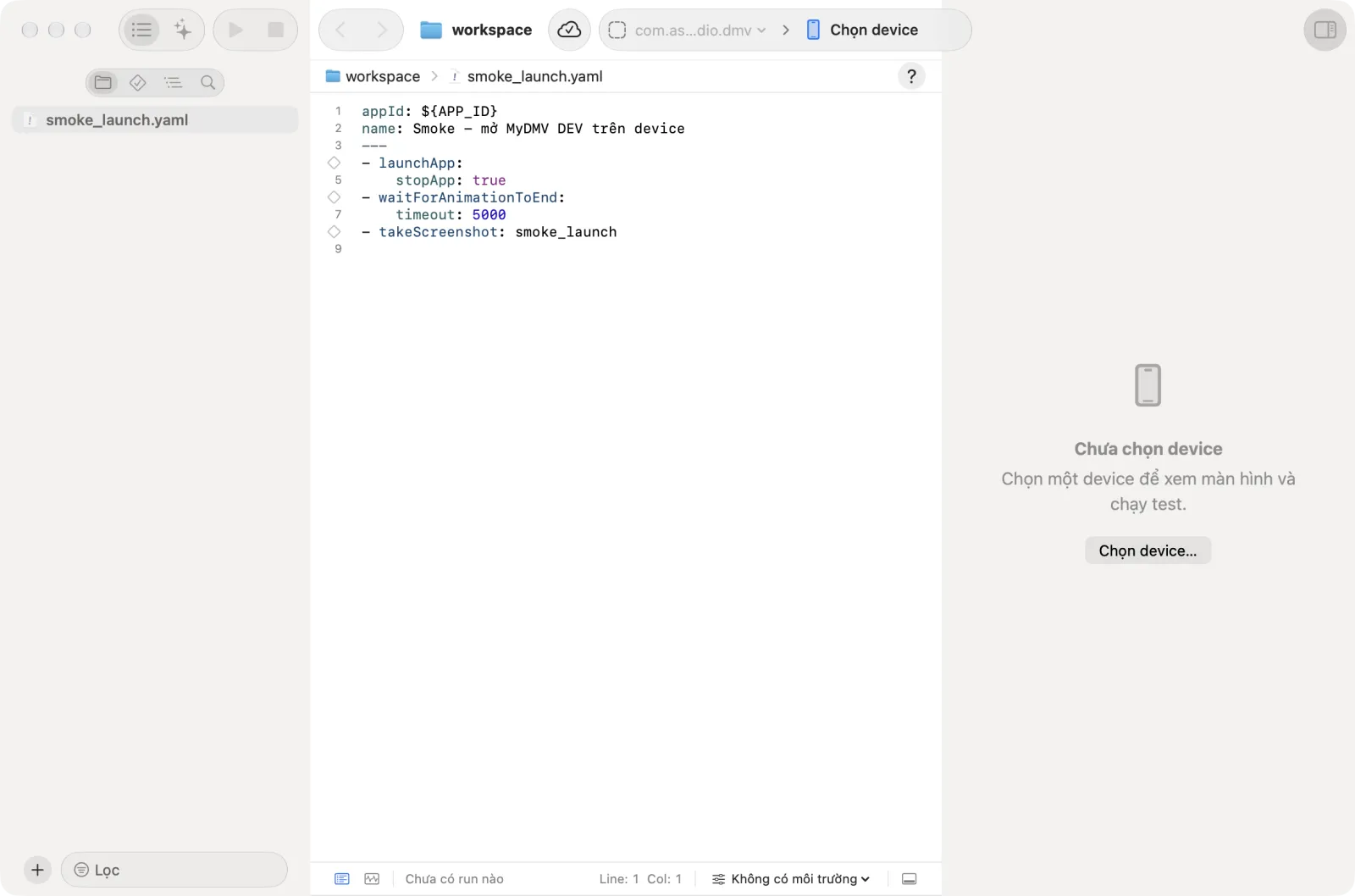
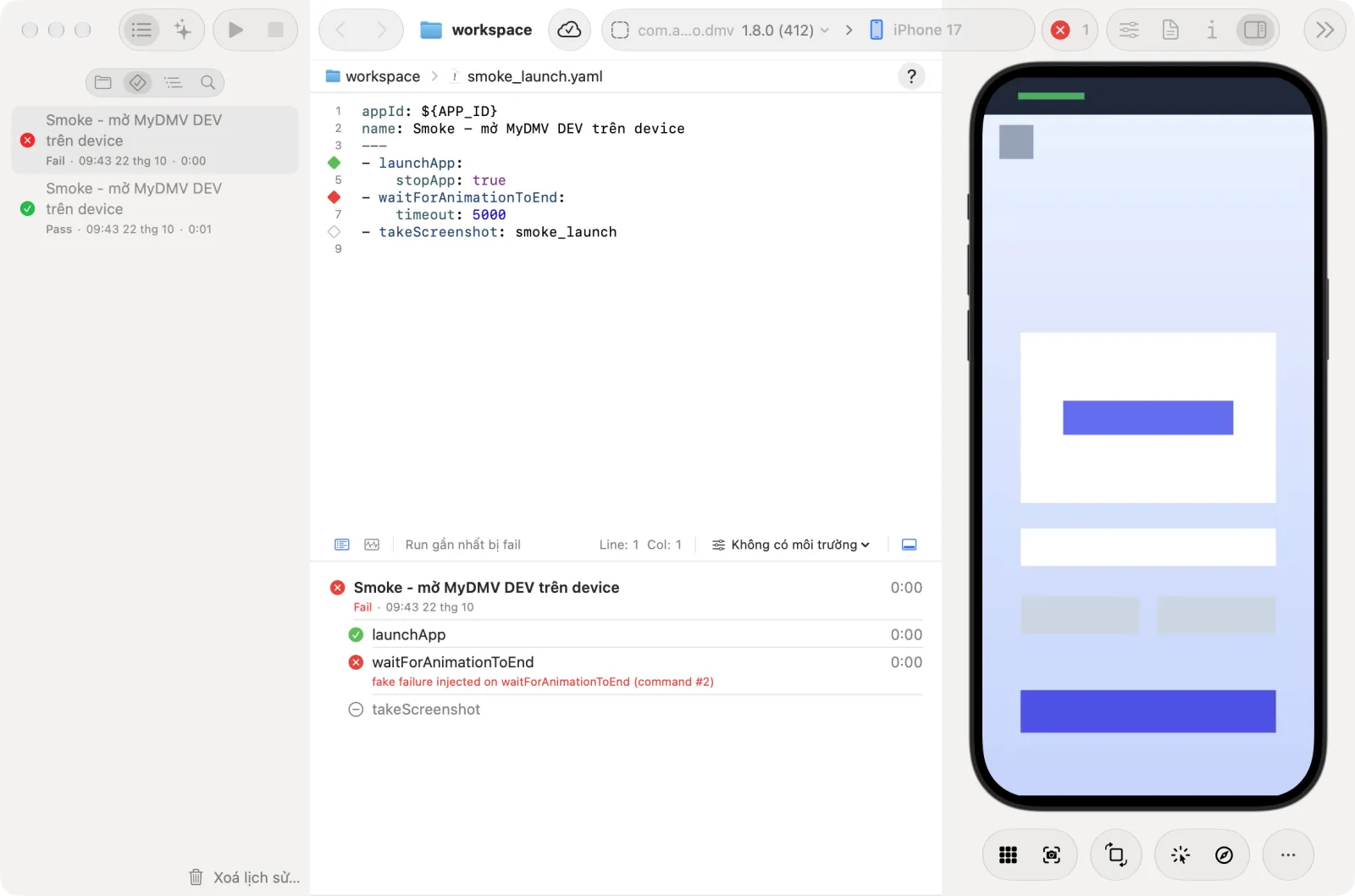
Đọc flow. Flow khởi chạy app được chọn trên thanh công cụ (
appId: ${APP_ID}), bắt đầu bằnglaunchAppvớiclearState: true, rồi chụp một ảnh màn hình. Các step bắt đầu bằng#là comment.Bỏ dấu
#ở đầu một step đang được comment, nhưassertVisible, và thay text ví dụ bằng text app hiển thị.Chọn app ở bộ chọn app (ghi Chưa chọn app cho tới khi chọn) và một device ở bộ chọn device.
Lưu bằng
Cmd+Srồi bấm Chạy test (Cmd+R).Xem các step trong Runner. Run pass hiện dấu tích xanh ở các dòng trong editor và trong Runner.
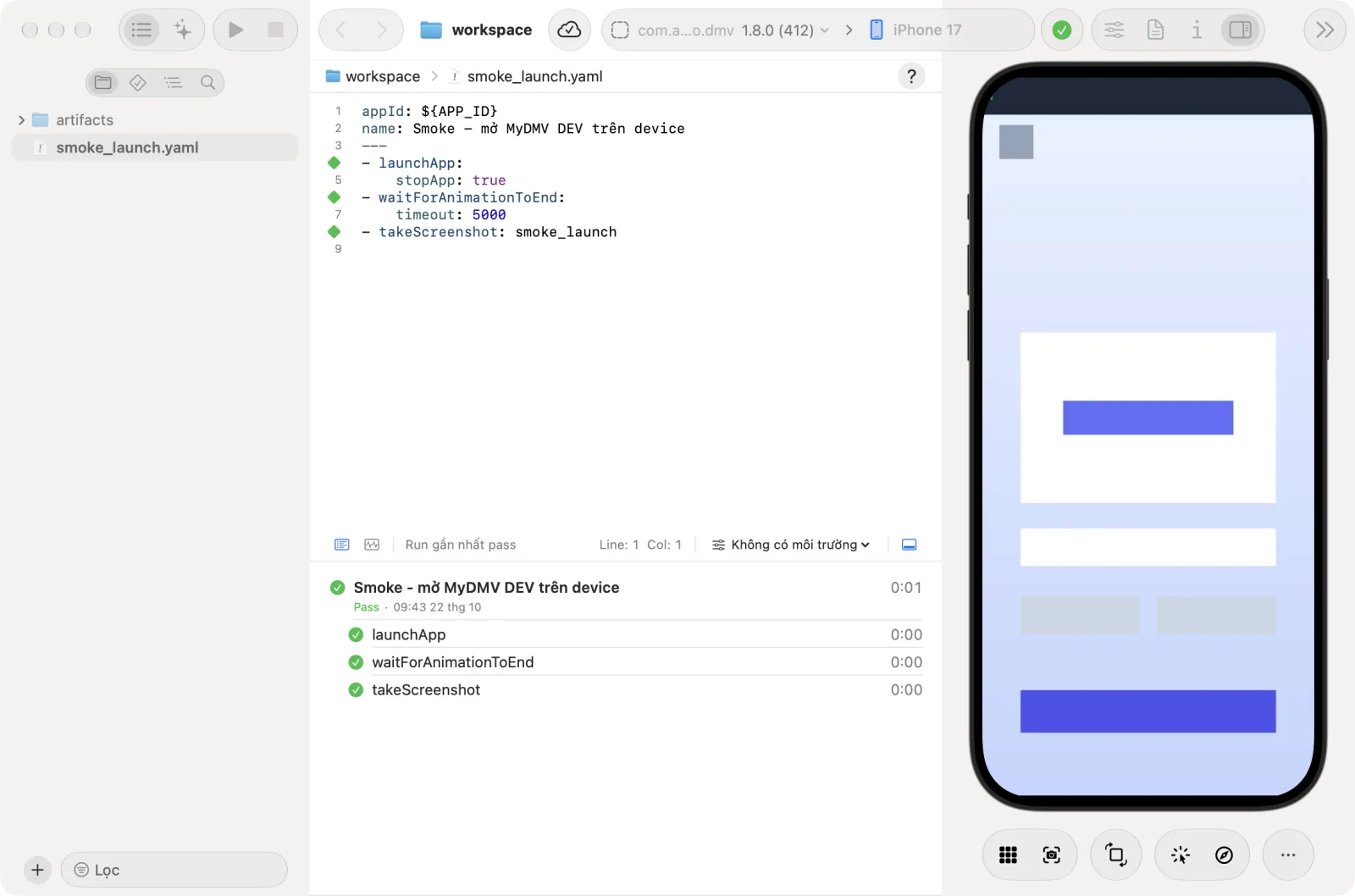
Flow mẫu chỉ được tạo trong thư mục chưa có file .yaml nào.
clearState trên iOS device
clearState: true gỡ app rồi cài lại. Trên iOS device việc này cần một bản build của team đang dùng. Nếu không có, run dừng ở trạng thái Bị chặn với mã APP_FILE_REQUIRED. Xem Builds. Trên simulator thì không cần thiết lập thêm.
Xem thêm: Chạy flow.
Tạo file bằng File mới…
Mở sheet File mới bằng một trong các cách:
- Bấm nút Thêm (+) ở cuối navigator File rồi chọn File mới….
- Bấm chuột phải vào một thư mục, hoặc vào chỗ trống trong navigator File, rồi chọn File mới….
- Chọn File > File mới… (
Shift+Cmd+N).
Tiêu đề sheet là Chọn mẫu cho file mới. Bấm một ô mẫu, rồi bấm Tiếp. Bấm đúp vào ô mẫu thì bỏ qua Tiếp.
Mẫu Tạo ra Test mobile Một flow .yamlFile JavaScript Một file .jsFile văn bản Một file đúng với tên đã gõ Tracking Catalog Một tracking spec. Luôn được tạo trong tracking-specs/, bất kể bạn chọn thư mục nào.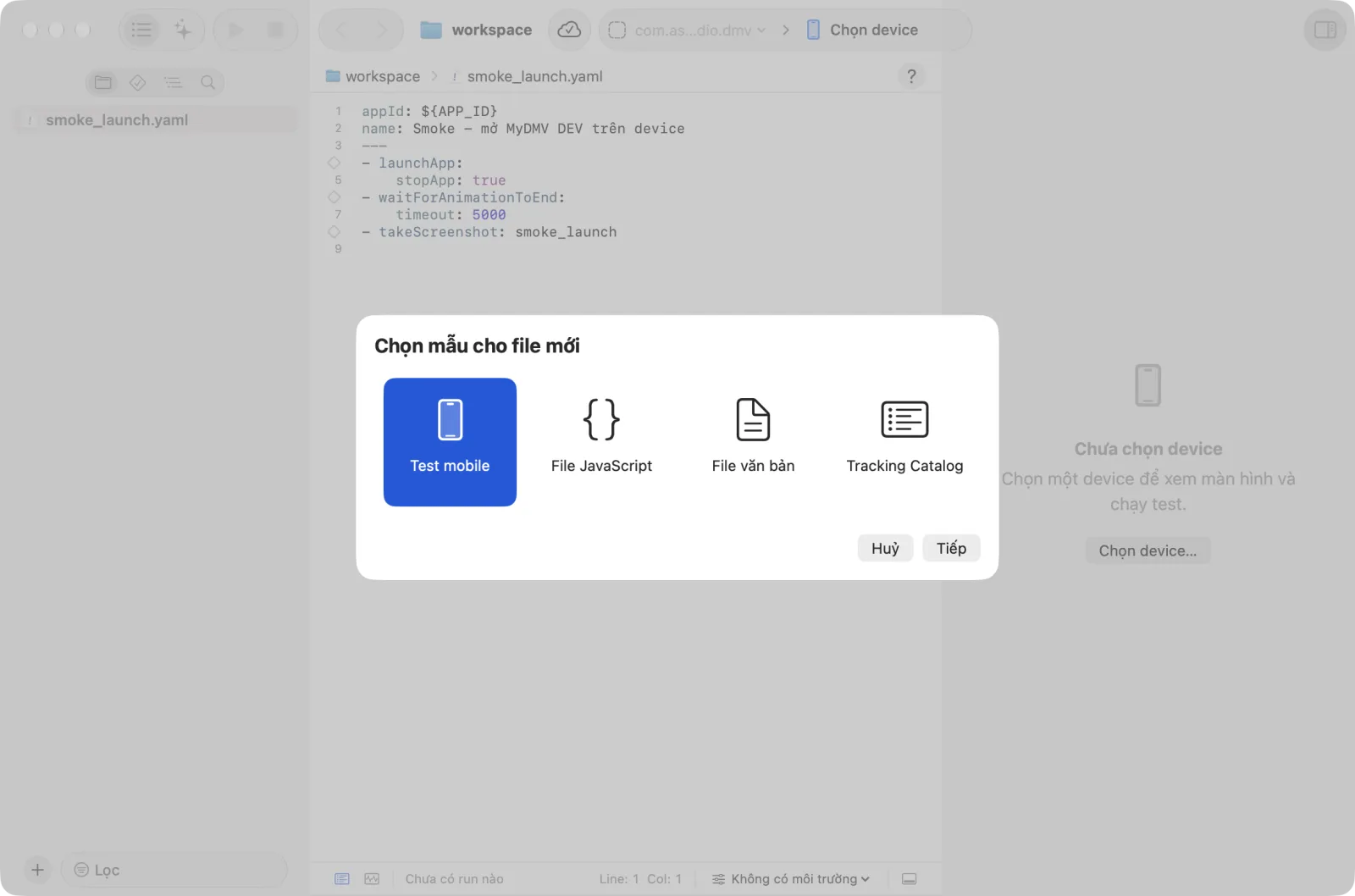
Nhập tên. Với Test mobile, kiểm tra thêm App ID. Giá trị ban đầu là
${APP_ID}, tức app đang chọn trên toolbar. Bấm mũi tên cạnh ô để dùng giá trị khác:- App đang chọn trên toolbar (${APP_ID}) đặt lại
${APP_ID}. - Dùng gần đây liệt kê các App ID đã dùng.
- Trên device đã kết nối liệt kê các app đã cài trên device đang kết nối. Mục này chỉ hiện khi có device kết nối.
Dòng ở cuối sheet cho biết thư mục sẽ chứa file. Bấm Quay lại để trở về danh sách mẫu.
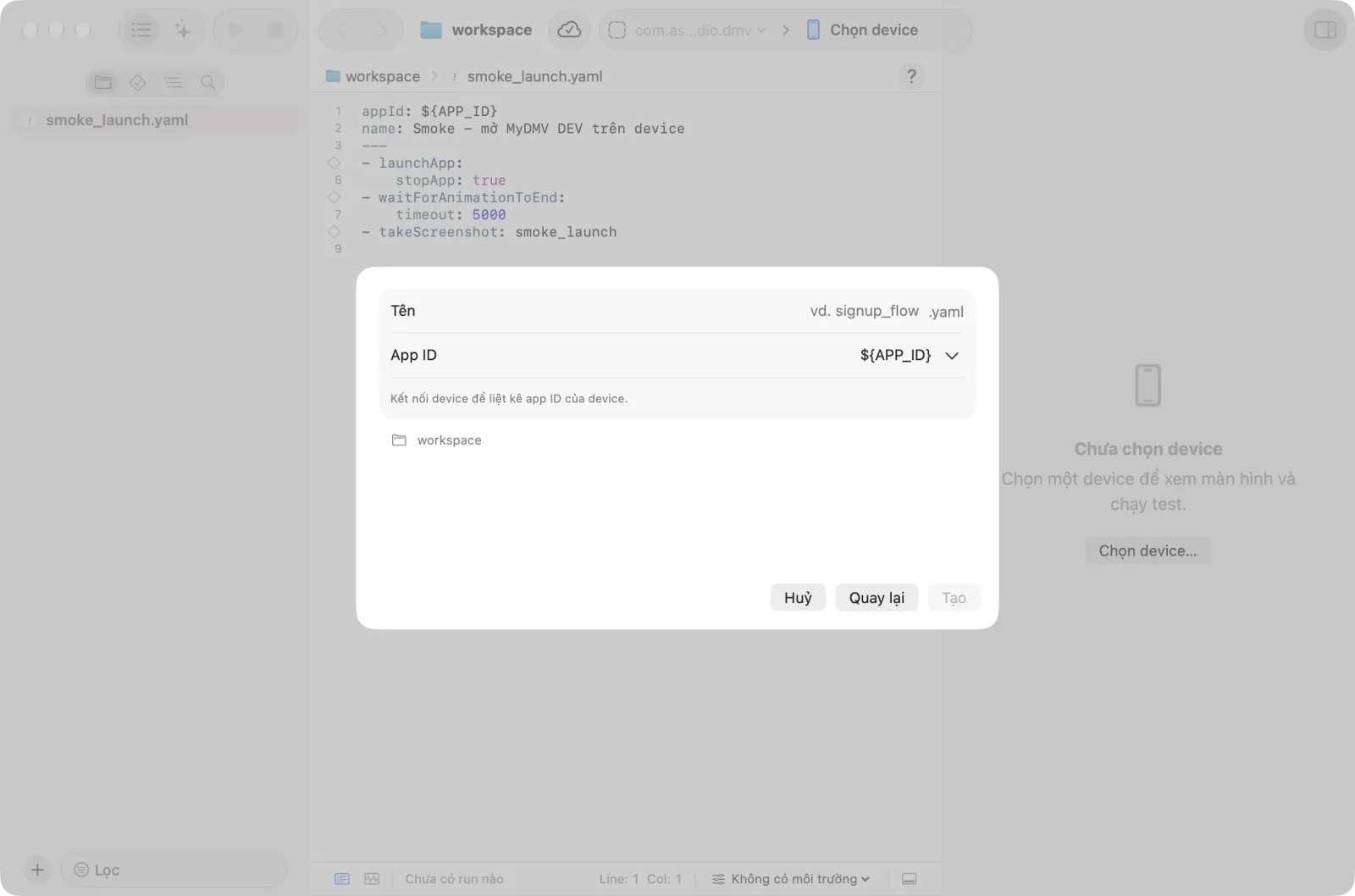
- App đang chọn trên toolbar (${APP_ID}) đặt lại
Bấm Tạo. File mở trong editor.
Viết các step. Khi Tự động lưu bật (mặc định), file tự lưu sau một khoảng trễ ngắn. Nếu không, nhấn
Cmd+S.
Xem thêm: Chạy flow và Viết flow.
Thêm step bằng Inspector
Kết nối device và mở một flow trong editor.
Bật Device > Kiểm tra phần tử (
Option+Cmd+I) và rê chuột qua màn hình device. Dòng dưới mirror cho biết phần tử dưới con trỏ.Bấm chuột phải vào phần tử cần dùng. Một menu lệnh cho phần tử đó mở ra.
Chọn Chèn vào trình soạn thảo để thêm step, hoặc Chèn và chạy để thêm và chạy ngay.
Cả hai bị tắt khi chưa mở file nào trong editor. Chèn và chạy cũng bị tắt khi không có device nào chạy được step.
Xem thêm: Inspector.
Hỏi AI chat
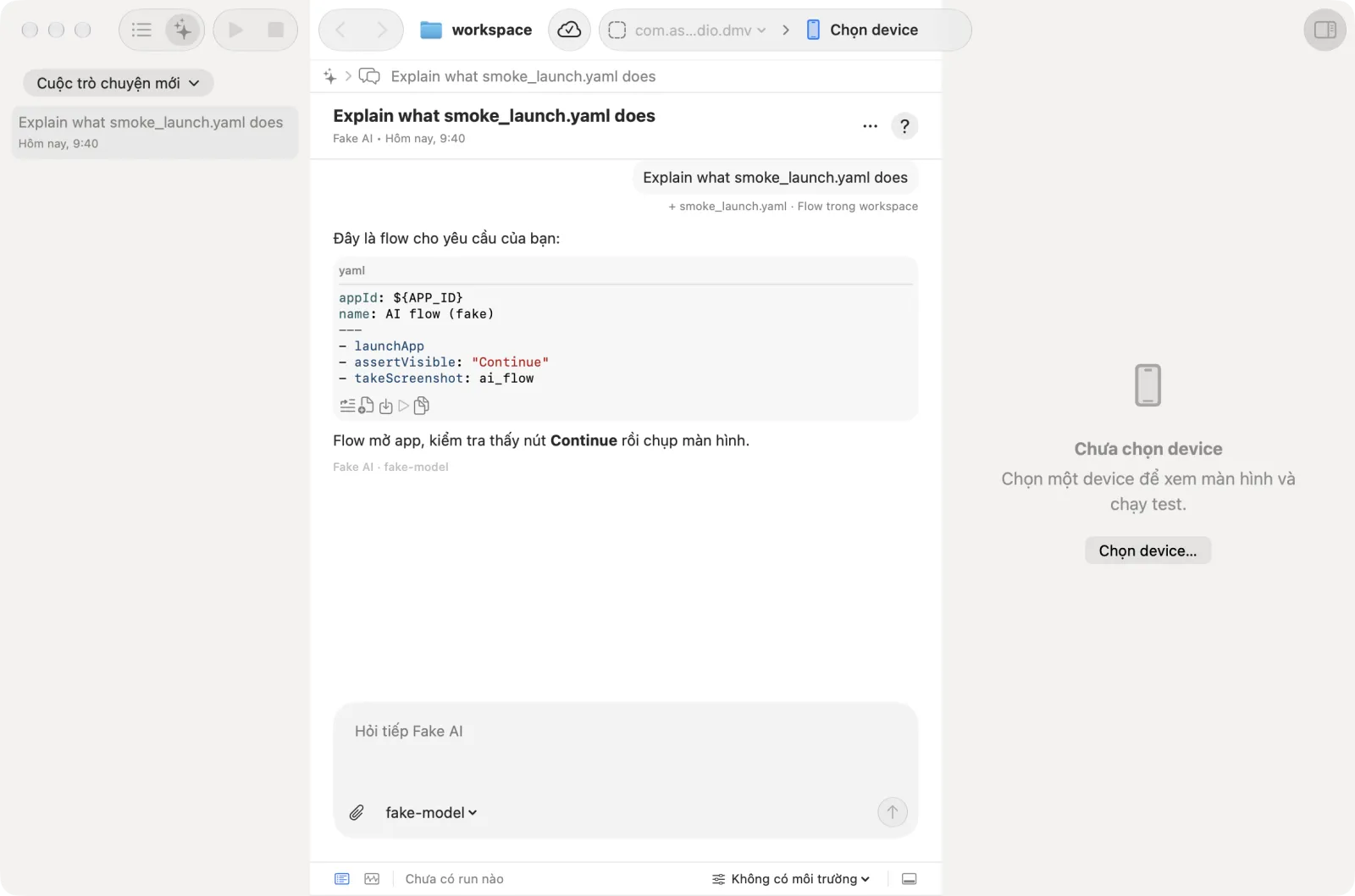
Chuyển sidebar bên trái sang Trợ lý AI bằng bộ chuyển ở đầu sidebar.
Bấm Cuộc trò chuyện mới và chọn một AI trong menu của nó. Chỉ chọn được những AI đã cài và đăng nhập.
Mô tả flow trong ô nhập, ví dụ "mở app, đăng nhập bằng test@example.com và kiểm tra màn hình home hiển thị". Đổi model ở menu model cạnh ô nhập. Nhấn
Enterđể gửi.Khi câu trả lời có YAML, khối code cho biết YAML có hợp lệ không và có các nút biểu tượng. Rê chuột lên một nút để xem tên:
- Chạy thử chạy flow trên device mà không lưu.
- Tạo file mới lưu thành file mới trong workspace.
- Chèn vào file thêm vào flow đang mở.
- Áp dụng vào file so với flow đang mở và áp dụng các thay đổi được chấp nhận.
- Sao chép sao chép YAML.
Cần một AI CLI đã cài và đăng nhập. Xem Cài một AI CLI.
Xem thêm: Trợ lý AI.
Để Explore tìm flow
Kết nối device và chọn Device > Khám phá app… (
Shift+Cmd+E). Cửa sổ Khám phá app mở ra.Chọn app, persona (kiểu người dùng mà AI đóng vai) và, nếu muốn, một mục tiêu.
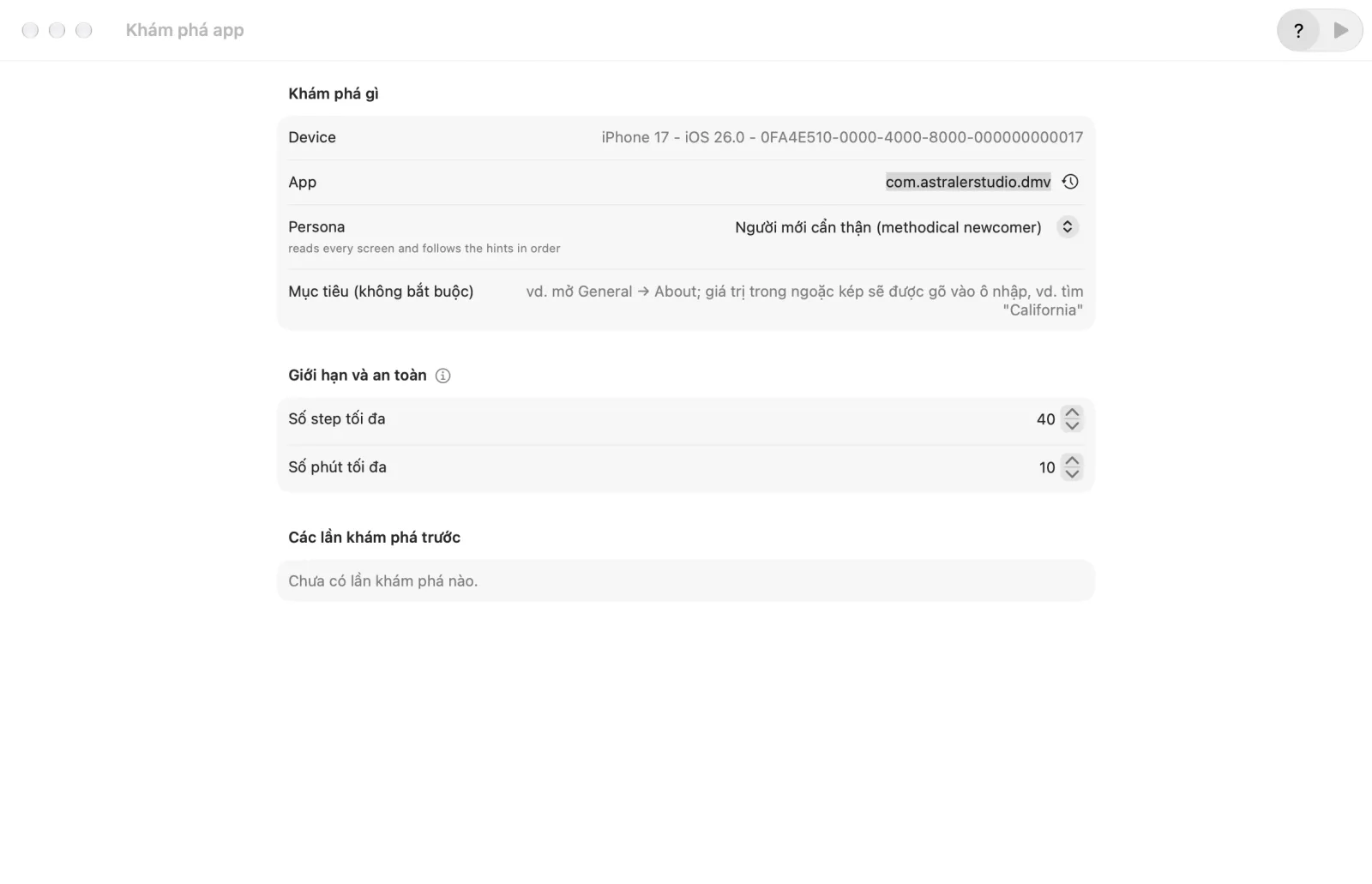
Bấm Bắt đầu khám phá trên thanh công cụ của cửa sổ và chờ lần khám phá kết thúc.
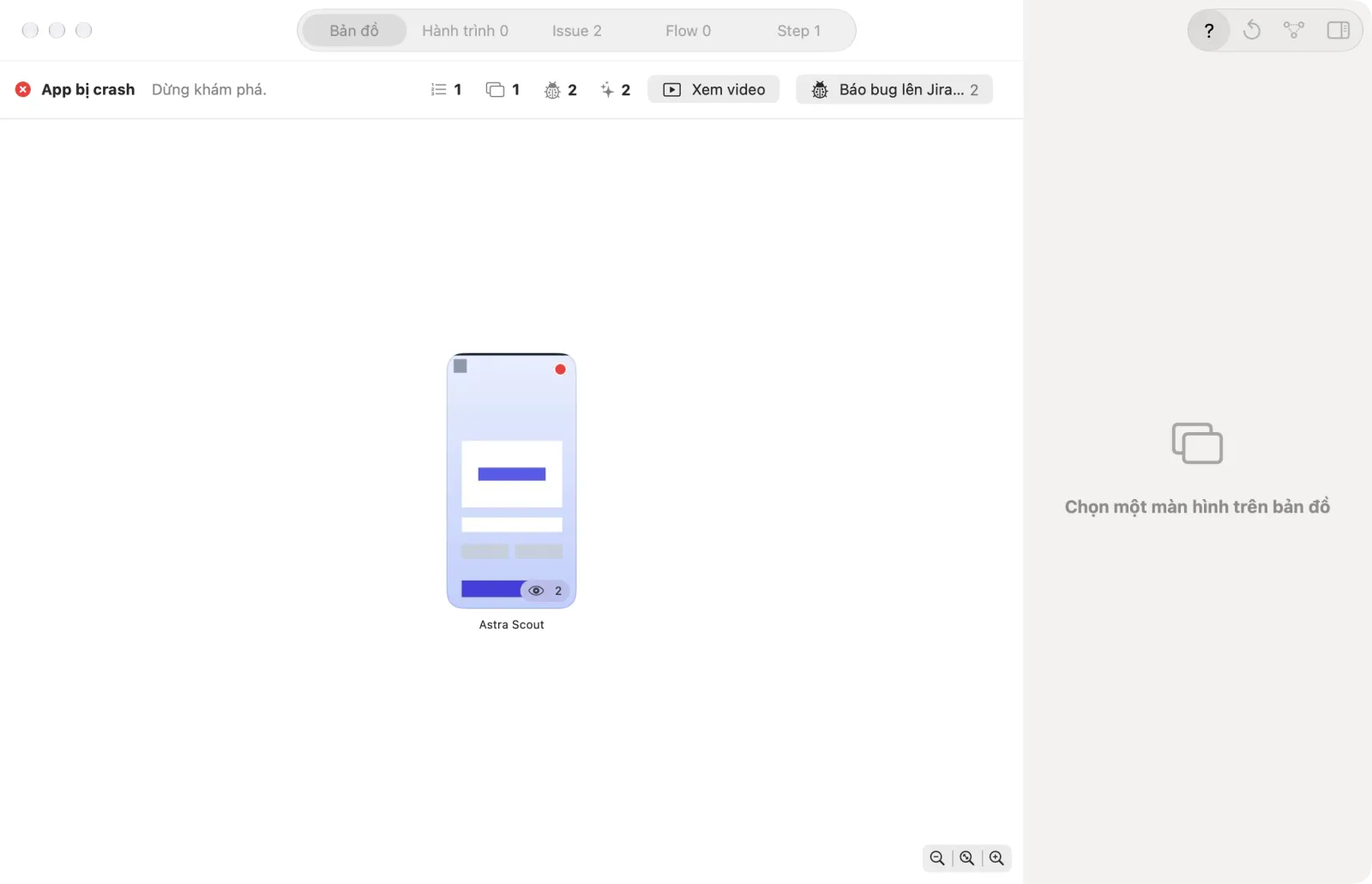
Mở tab Flow. Tab liệt kê một flow gợi ý cho mỗi hành trình.
Tick các flow cần giữ và bấm Lưu N flow đã chọn (N là số flow đã tick). Flow không tick thì không được lưu.
Xem thêm: Khám phá app.
Viết từ terminal
Cách này cần một AI CLI chạy trong Terminal.
- Cài plugin scout vào AI CLI (Claude Code, Codex hoặc Gemini CLI) và chạy
/scout:setup. - Để Astra Scout chạy và có device đang kết nối.
- Nhờ CLI viết flow, ví dụ "viết flow đăng nhập và kiểm tra màn hình home". CLI dùng skill
write-flowcủa plugin. - Skill đọc text và id thật từ màn hình, kiểm tra flow, hỏi trước khi ghi đè file, lưu và chạy thử.
Xem thêm: Plugin scout.
Sao chép từ Examples và recipe
- Mở Examples và tìm tình huống cần dùng.
- Sao chép YAML từ trang.
- Tạo file bằng File mới… rồi dán vào, hoặc dán vào flow đang mở.
- Đổi
appIdvà các text cho khớp app, rồi chạy.
Xem thêm: Tổng quan Examples.
Khi đã có flow
- Chạy và đọc kết quả: Chạy flow.
- Kiểm tra các event analytics mà app gửi: Tracking: bắt đầu từ đâu. Trong editor, bấm chuột phải vào dòng action và chọn Thêm kiểm event… để thêm kiểm event tại đó.
- Dòng gọi flow khác bằng
runFlowhoặcrunScriptmở file đó bằngCmd-click, hoặc từ mục Mở tên file của menu số dòng.