Device
Kết nối iOS Simulator, iOS device và device Android, và cách xử lý khi không kết nối được.
Device là điện thoại hoặc máy tính bảng nơi app chạy khi test. Kết nối với Astra Scout một trong bốn loại: iOS Simulator (iOS device ảo trên Mac), emulator Android (điện thoại ảo), iOS device hoặc điện thoại Android. Các phần sau giải thích các nút điều khiển device sau khi đã kết nối.
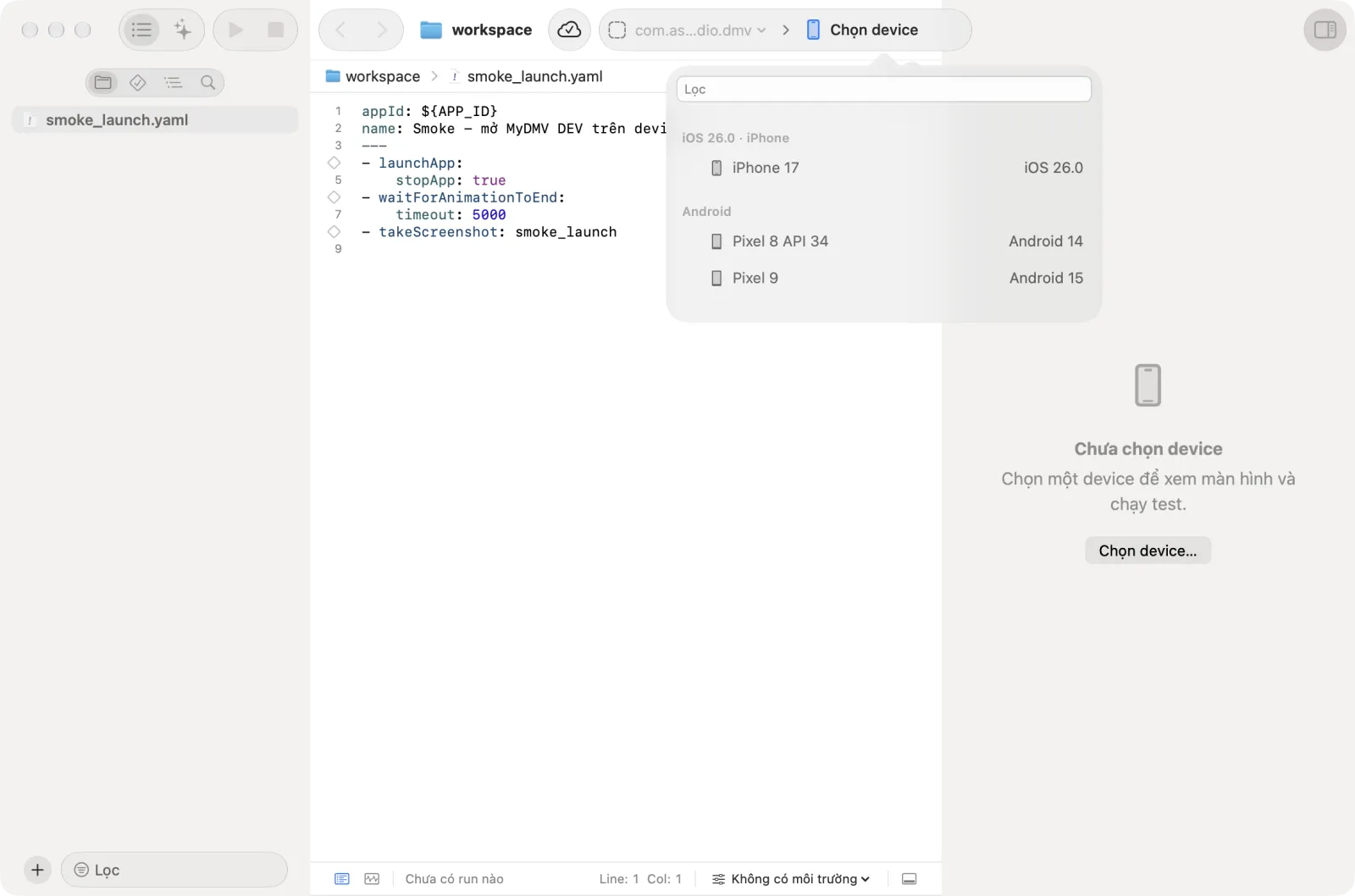
Chọn device bằng bộ chọn device ở giữa thanh công cụ. Bộ chọn hiện Chọn device cho tới khi chọn device. Chọn một device là kết nối nó, và Ngắt kết nối (dòng cuối của bộ chọn) giải phóng nó. Danh sách tự cập nhật khi simulator hoặc device xuất hiện. Khi mở lại app, app tự kết nối lại device chọn lần trước nếu device có mặt; sau khi Ngắt kết nối thì không.
Chọn device
- Bấm bộ chọn device trên thanh công cụ. Một popover mở ra với ô lọc và danh sách chia theo nhóm: device, simulator nhóm theo OS, và device Android. Mỗi dòng hiện tên device và OS; device hiện tại có dấu tích; device không dùng được bị làm mờ. Danh sách rỗng ghi "Không có device nào." và ô lọc không khớp ghi "Không có kết quả.".
- Để tìm một device trong danh sách dài, gõ vào ô lọc ở đầu popover. Dùng phím mũi tên lên xuống để di chuyển và
Returnđể kết nối. - Bấm một device, hoặc nhấn
Returnở dòng đang được đánh dấu. Popover đóng lại và bảng kết nối hiện trong vùng mirror. - Để giải phóng device, mở lại bộ chọn và bấm dòng cuối, Ngắt kết nối kèm tên device. Khi có device kết nối, Ngắt kết nối cũng nằm trong menu ⋯ dưới mirror.
Ngắt kết nối cũng tắt WebDriverAgent trên iOS device hoặc simulator, nên trên máy không còn bài test nào chạy. Khi chuyển sang device khác hoặc bấm Kết nối lại, WebDriverAgent vẫn chạy thêm 10 phút. Quay lại trong khoảng đó thì kết nối chỉ mất khoảng một giây.
Các cách có device
- iOS Simulator: không cần cáp hay ký Apple. Xem iOS Simulator.
- Android emulator: tương tự cho Android, từ virtual device trong Android Studio. Xem Android.
- iOS device: khi cần device vật lý, ví dụ mua hàng bằng tài khoản Sandbox. Cần thiết lập ký. Xem iOS device và Test mua hàng.
- Điện thoại Android device: bật USB debugging và cắm cáp. Xem Android.
Khi đang kết nối, bảng liệt kê các step như Kết nối simulator, Kết nối iOS device, Kết nối emulator, Kết nối driver và Stream về Astra Scout, cùng nút Huỷ. Lần kết nối iOS đầu tiên build WebDriverAgent (WDA), một app nhỏ chạy trong iOS device hoặc simulator để nhận lệnh bấm và gõ của Astra Scout. Lần kết nối đầu tiên lâu hơn các lần sau. Theo dõi các step trong bảng cho đến khi màn hình device xuất hiện. Các lần sau dùng lại bản build. Nếu một step fail, bảng hiện error cùng các nút Kết nối lại và Ngắt kết nối.
Kiểm tra máy trước
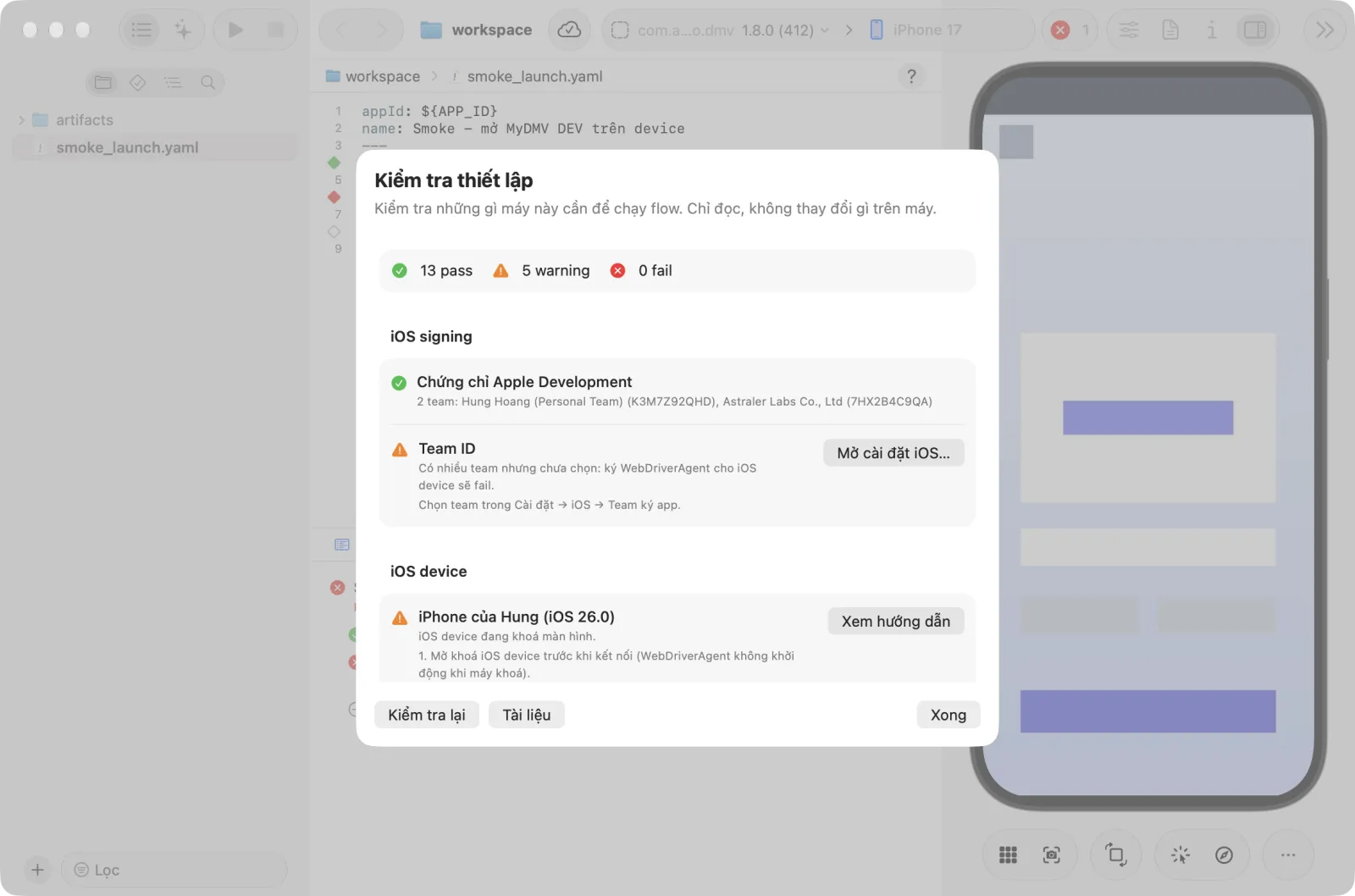
Help > Kiểm tra thiết lập… kiểm tra mọi thứ trên trang này và chỉ cách sửa từng mục. Xem Cài đặt.
iOS Simulator
Cài Xcode từ App Store, rồi mở Xcode để đồng ý license và cài các thành phần nó đề nghị.
Trong Xcode > Settings > Components, tải runtime iOS Simulator.
Trỏ command-line tools tới Xcode. Nếu bạn không dùng Terminal, nhờ IT hoặc một developer chạy các lệnh này. Mở Terminal, dán ba lệnh sau, từng lệnh một:
bashsudo xcode-select -s /Applications/Xcode.app/Contents/Developer sudo xcodebuild -license accept sudo xcodebuild -runFirstLaunchTerminal hỏi mật khẩu của Mac. Lệnh thành công thì không in gì.
Kiểm tra bằng lệnh
xcrun simctl list runtimes: kết quả phải có một dòng bắt đầu bằngiOS. Nếu không, tải runtime ở step 2.Chọn một simulator trong bộ chọn device. Bảng kết nối chạy qua Kết nối simulator, Kết nối driver và Stream về Astra Scout, rồi màn hình simulator hiện ra.
Trên mirror, bạn chạm, gõ phím, bấm nút cứng và xoay màn hình như trên device. Con lăn chuột trở thành một cú kéo một ngón. Astra Scout cũng quay video của mỗi flow chạy trên simulator. Chi tiết kỹ thuật ở phần Dành cho dev cuối trang.
iOS device
Astra Scout điều khiển iOS device qua WebDriverAgent (WDA), một app nhỏ nó cài lên iOS device để nhận lệnh bấm và gõ. iOS device chỉ chạy WDA khi app được ký bằng tài khoản Apple Developer, nên mỗi máy Mac và mỗi iOS device cần các step dưới đây.
1. Đăng nhập Xcode
- Hoàn tất các step iOS Simulator ở trên.
- Trong Xcode > Settings > Accounts, thêm Apple ID thuộc team Apple Developer của công ty, hoặc Apple ID cá nhân.
- Chọn team, rồi Manage Certificates… > + > Apple Development. Keychain của Mac giờ có một chứng chỉ tên "Apple Development: Tên (XXXXXXXXXX)".
Mã trong ngoặc không phải Team ID
Team ID là giá trị 10 ký tự ở developer.apple.com > Membership details. App đọc đúng Team ID từ chứng chỉ.
Personal Team (Apple ID miễn phí) dùng được, nhưng provisioning profile của nó (giấy phép của Apple cho app chạy trên iOS device) chỉ có hiệu lực 7 ngày. Khi hết hạn, WDA không mở được nữa, và kết nối lại sẽ ký lại app. Dùng team của công ty nếu có.
2. Chọn team trong app
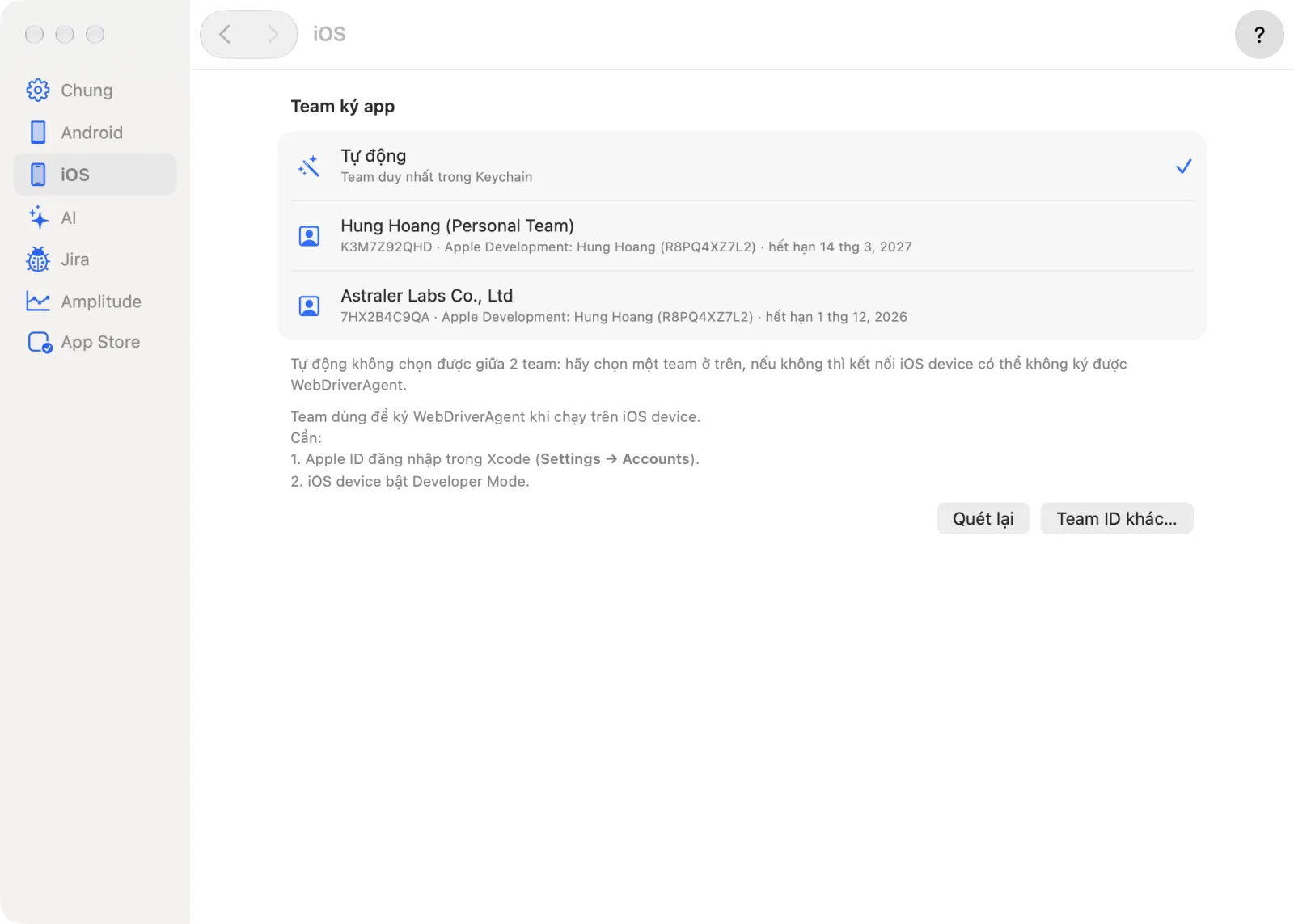
- Mở Cài đặt (
Cmd+,) và chọn khung iOS, mục Team ký app. - Danh sách có dòng Tự động ("Team duy nhất trong Keychain"), mỗi team tìm thấy một dòng (tên, Team ID, chứng chỉ và ngày hết hạn) và, bên dưới danh sách, các nút Quét lại và Team ID khác…. Bấm một dòng team để dùng team đó. Lựa chọn được lưu ngay, không cần khởi động lại. Tự động dùng team duy nhất trong Keychain, nên nếu chỉ có đúng một team thì không cần chọn.
- Nếu thiếu team, kiểm tra lại step trên và bấm Quét lại. Hoặc bấm Team ID khác…, nhập Team ID thủ công (10 ký tự, A đến Z và 0 đến 9) trong popover rồi bấm Lưu. Huỷ đóng popover.
- Dòng "Đang dùng: …" cho biết Team ID mà lần kết nối tiếp theo sẽ dùng.
3. Chuẩn bị iOS device
- Cắm cáp và mở khoá máy. Chạm Trust khi máy hỏi "Trust This Computer?".
- Trong Xcode, mở Window > Devices and Simulators, chọn iOS device và đợi nó chuẩn bị xong.
- Trên iOS device, bật Settings > Privacy & Security > Developer Mode. Máy sẽ khởi động lại. Mở khoá và xác nhận lần nữa. Mục này chỉ xuất hiện sau khi iOS device đã được kết nối với Xcode.
- Đặt Settings > Display & Brightness > Auto-Lock > Never khi test. Astra Scout không đọc được cài đặt này, nhưng Kiểm tra thiết lập sẽ nhắc.
4. Kết nối và tin cậy nhà phát triển
- Chọn iOS device trong bộ chọn device. Lần đầu, app build và cài WDA.
- Nếu iOS device hiện "Untrusted Developer", vào Settings > General > VPN & Device Management trên iOS device, chọn chứng chỉ Apple Development: … và chạm Trust, rồi kết nối lại.
- Nếu build WDA fail do ký, bảng kết nối hiện error và đường dẫn tới
build.log, kèm nút Mở cài đặt iOS… để mở Cài đặt > iOS. Sửa team ở đó rồi bấm Kết nối lại.
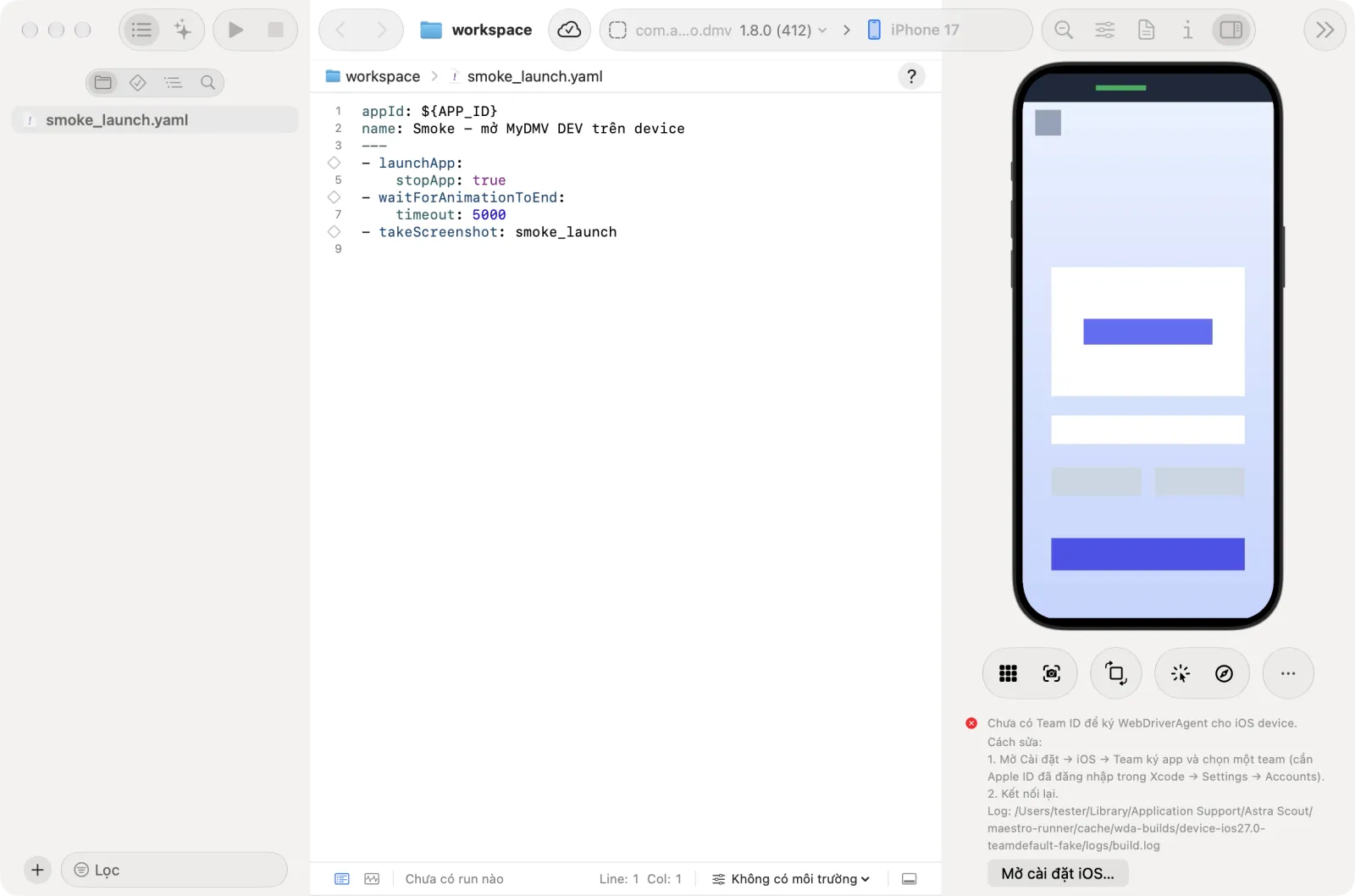
Khi iOS device tự khoá
iOS device bị khoá làm mirror màu đen, inspector rất chậm và các step fail. Trước mỗi run, khám phá, tự sửa, lệnh MCP và lần dùng inspector, Astra Scout hỏi WDA xem màn hình có đang khoá không.
- iOS device không có passcode được mở khoá tự động và run tiếp tục.
- iOS device có passcode chỉ được đánh thức màn hình. Astra Scout từ chối run với thông báo "iOS device screen is locked — unlock the iOS device and try again".
- Mirror hiện thông báo Màn hình iOS device đang khoá khi phát hiện máy khoá.
- Nếu iOS device khoá giữa run, kết luận là Bị chặn với mã
DEVICE_LOCKED. Trường hợp này không bị coi là bug của app.
clearState trên iOS device
clearState là lệnh trong flow xoá sạch dữ liệu của app (đăng nhập, cài đặt) để test bắt đầu từ trạng thái mới. iOS không có lệnh "xoá dữ liệu app", nên clearState gỡ cài đặt rồi cài lại app. Trên Simulator, Astra Scout tự lấy app đã cài. Trên iOS device, lệnh cài lại bản build đang dùng từ Builds.
Để chọn bản build:
- Kết nối iOS device.
- Chọn Window > Builds (
Option+Cmd+B), hoặc chọn Builds… trong bộ chọn app. - Chọn project, rồi iOS, rồi một bản build, và bấm Dùng bản này.
Bản đang dùng giữ nguyên cho tới khi bạn chọn bản khác. Không có lựa chọn nào, clearState dùng bản đề xuất. Một bản build chỉ dùng được nếu đã được ký và provisioning profile của nó có iOS device đang kết nối. Inspector ghi Có trong profile hoặc Không có trong profile. Bản release App Store không cài được lên device test.
Nếu chưa có bản build nào đang dùng, run dừng trước step đầu tiên với kết luận Bị chặn và mã APP_FILE_REQUIRED. Run hiện nút Mở Builds….
clearState xoá dữ liệu app
Lệnh này xoá toàn bộ dữ liệu của app trên device (đăng nhập, cài đặt, file đã tải), giống như tự gỡ cài đặt.
Android
- Cài Android Studio và để nó tải Android SDK (mặc định
~/Library/Android/sdk). - Trong Android Studio > Settings > Languages & Frameworks > Android SDK > SDK Tools, bật Android SDK Platform-Tools và Android Emulator.
- Tạo device ảo ở Device Manager > Create Virtual Device (ví dụ Pixel 8, API 34 trở lên).
- Trong Astra Scout, mở Cài đặt (
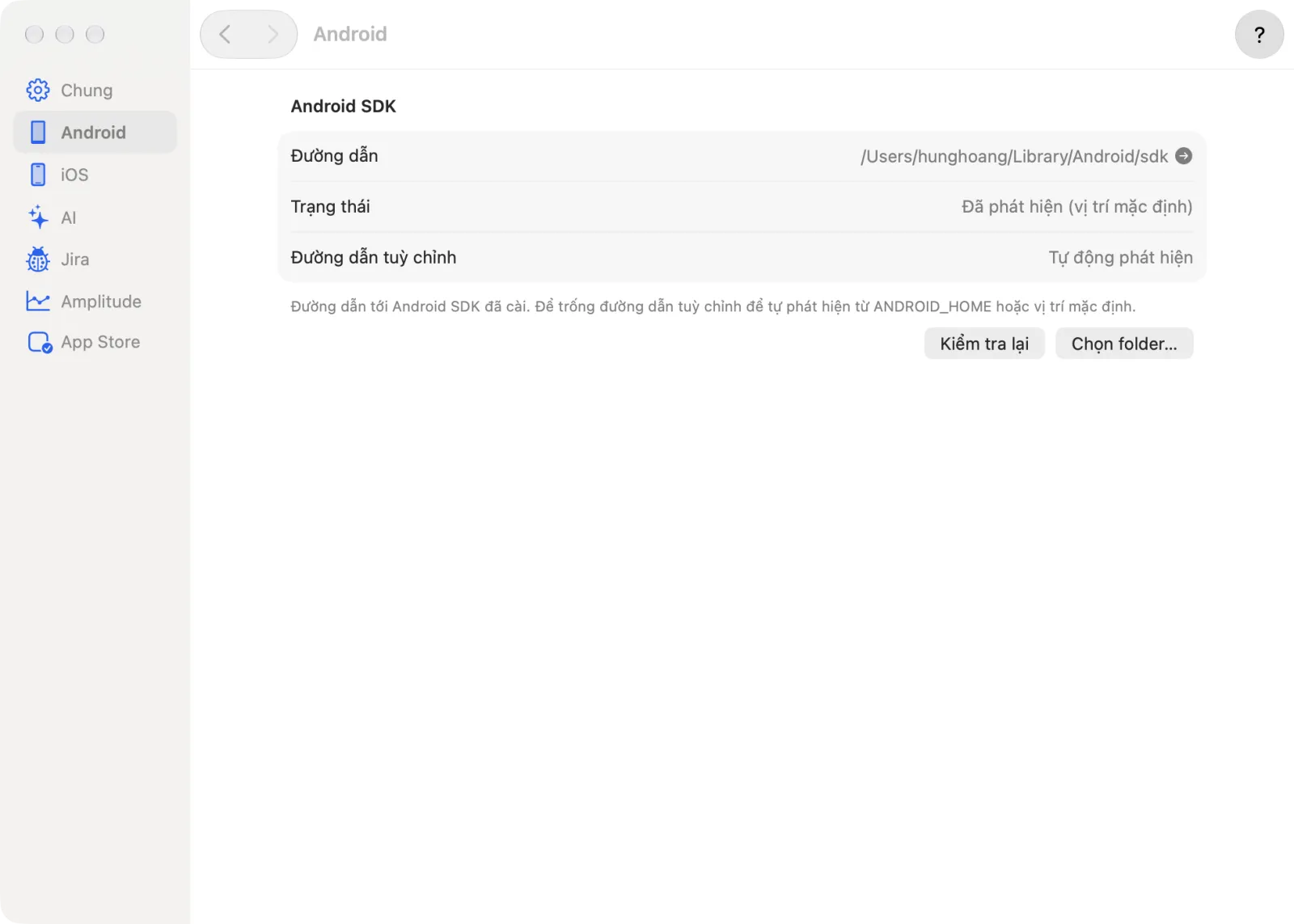
Cmd+,) và chọn khung Android, mục Android SDK. Khung hiện Đường dẫn tìm thấy và Trạng thái ("Đã phát hiện" kèm nguồn, "Đặt trong Cài đặt" hoặc "Không tìm thấy"). Để trống Đường dẫn tuỳ chỉnh ("Tự động phát hiện") nếu SDK ở vị trí mặc định, hoặc nhập đường dẫn, hoặc bấm Chọn thư mục…. Kiểm tra lại kiểm tra lần nữa, và "Đường dẫn hợp lệ" xác nhận đường dẫn tốt. - Chọn emulator trong bộ chọn device.
Với device Android, chạm Build number 7 lần trong Settings > About phone để bật Developer options, bật USB debugging, cắm cáp và chạm Allow USB debugging trên device (tick "Always allow from this computer"). Kiểm tra bằng:
~/Library/Android/sdk/platform-tools/adb devicesDevice phải hiện trạng thái device, không phải unauthorized.
Làm việc với device đã kết nối
Điều khiển dưới mirror
Thanh thao tác dưới mirror có các nút chỉ xuất hiện khi device đang kết nối hỗ trợ chúng. Rê chuột lên một nút để xem tooltip.
| Vị trí | iOS | Android |
|---|---|---|
| Thanh thao tác | Màn hình chính, Chụp màn hình, Xoay, Kiểm tra, Khám phá… | Quay lại, Màn hình chính, Chụp màn hình, Xoay, Kiểm tra, Khám phá… |
| Menu Thêm tác vụ device (⋯) | Âm lượng +, Âm lượng −, Siri (iOS device), Nút Tác vụ, Khoá, rồi Cài app… (mở Builds), Xoá lịch sử mua sandbox…, Phóng to mirror (hoặc Hiện các khung khác), Mở cửa sổ riêng và Ngắt kết nối | Âm lượng +, Âm lượng −, Nguồn, Chế độ tối, rồi Cài app…, Phóng to mirror (hoặc Hiện các khung khác), Mở cửa sổ riêng và Ngắt kết nối |
Các nút bên hông chỉ nằm trong menu ⋯ khi mirror không có khung máy hiển thị chúng. Kiểm tra và Khám phá… tương ứng với Device > Kiểm tra phần tử và Device > Khám phá app….
Đa nhiệm (App Switcher trên iOS, Recents trên Android) không nằm trong menu ⋯. Bấm đúp Màn hình chính để mở. Một cú bấm đơn vào Màn hình chính chờ một chút (khoảng 0,35 giây) để chắc chắn đó không phải bấm đúp.
Trên iOS device có Xcode 27 trên Mac và iOS 27 trên iOS device, Siri, Nút Tác vụ, Chụp màn hình và Đa nhiệm đi qua đường HID của CoreDevice (xem Điều khiển trực tiếp (HID)), và Màn hình chính, âm lượng, Khoá cũng dùng nó khi iOS device có hỗ trợ nút. Nếu không thì Màn hình chính, âm lượng và Khoá đi qua WDA. Không có Xcode 27 và iOS 27 thì iOS device chỉ có những nút mà WDA bấm được (Màn hình chính, âm lượng, Khoá); khi đó không dùng được Siri, Nút Tác vụ và Chụp màn hình.
Khi Kiểm tra đang bật, một dòng dưới mirror hiện các property chính của phần tử dưới con trỏ. Khi không có phần tử nào dưới con trỏ, dòng ghi "Rê chuột lên một phần tử. Bấm để chọn, bấm chuột phải để xem lệnh.".
Mở khung Cài đặt, Báo cáo và Thông tin
Cài đặt, Báo cáo (chỉ iOS) và Thông tin là các nút bật/tắt ở góc trên bên phải cửa sổ, bên trái nút Thanh kiểm tra. Chúng chỉ hiện khi cột device đang mở.
- Kết nối một device. Mở cột device (View > Hiện thanh kiểm tra,
Option+Cmd+0). - Bấm Cài đặt, Báo cáo hoặc Thông tin trên thanh công cụ. Khung mở ra dưới mirror.
- Bấm lại cùng nút đó để đóng.
Cài đặt simulator (iOS Simulator)
Đổi cài đặt simulator mà không rời mirror, trong khung Cài đặt hoặc trong Device > Simulator:
- Giao diện: Sáng hoặc Tối.
- Cỡ chữ: Nhỏ hơn, Lớn hơn hoặc Mặc định trong menu, hoặc một thanh trượt trong khung.
- Tăng độ tương phản: Bật hoặc Tắt trong menu.
- Các công tắc trợ năng trong khung: Cỡ chữ trợ năng lớn hơn, Giảm chuyển động, Hiện viền, Giảm độ trong suốt và VoiceOver. Mỗi công tắc chỉ hiện khi simulator hỗ trợ.
- Vị trí: một preset, Tuỳ chỉnh… (vĩ độ và kinh độ cách nhau bằng dấu phẩy, ví dụ
37.3349, -122.009) hoặc Không có để xoá. - Face ID / Touch ID. Trong khung, bật Đã đăng ký Face ID / Touch ID, rồi bấm Khớp hoặc Không khớp ở dòng Mô phỏng để trả lời một lời nhắc. Trong menu, Device > Simulator > Face ID / Touch ID có Đã đăng ký, Chưa đăng ký, Khuôn mặt / vân tay khớp và Khuôn mặt / vân tay không khớp.
- Lắc máy.
Khung cũng có Kiểu hiển thị và thanh trượt Độ mờ Liquid Glass, khi simulator hỗ trợ.
Cài đặt Android
Trên device hoặc emulator Android, khung Cài đặt (và menu Device > Android) đổi cài đặt của device mà không rời mirror:
- Giao diện: Sáng hoặc Tối. Device > Android > Chế độ tối và mục Chế độ tối trong menu ⋯ cũng làm việc này.
- Cỡ phông chữ và Kích thước hiển thị: thanh trượt.
- TalkBack: bật hoặc tắt.
- Điều hướng: Cử chỉ hoặc 3 nút.
- Ngôn ngữ app: Mặc định hệ thống hoặc một ngôn ngữ.
- Đặt lại trong khung, hoặc Device > Android > Đặt lại cài đặt Android, đưa các cài đặt về giá trị ban đầu. Cả hai bị tắt khi chưa có gì thay đổi.
Thu phóng
Thu phóng mirror bằng các nút thu phóng trên thanh công cụ hoặc Device > Thu phóng: Thu nhỏ (Cmd+-), Vừa khung (Cmd+9), Kích thước thật (Option+Cmd+9) và Phóng to (Cmd+=), theo thứ tự này trên thanh công cụ. Các nút trên thanh công cụ chỉ hiện khi cột device đang mở và có device được hiển thị. Giữ Option và cuộn để di chuyển trong mirror đang phóng to.
Tab Báo cáo (iOS device)
Khung Báo cáo liệt kê các báo cáo crash, log, spin và chẩn đoán của một iOS device.
- Bấm Báo cáo trên thanh công cụ.
- Dùng Loại báo cáo để lọc theo loại (Tất cả hiện mọi báo cáo), và ô Lọc để lọc theo text. Bấm Làm mới để đọc lại các báo cáo từ iOS device.
- Chọn một báo cáo rồi bấm Mở để mở, hoặc Hiện trong Finder để xem file.
Simulator không có các báo cáo này; khung ghi "Simulator không có báo cáo".
Tab Thông tin
Khung Thông tin liệt kê những gì Astra Scout biết về device đang kết nối. Khung có ba phần: Thông tin, App và Hồ sơ (Hồ sơ chỉ có trên iOS device).
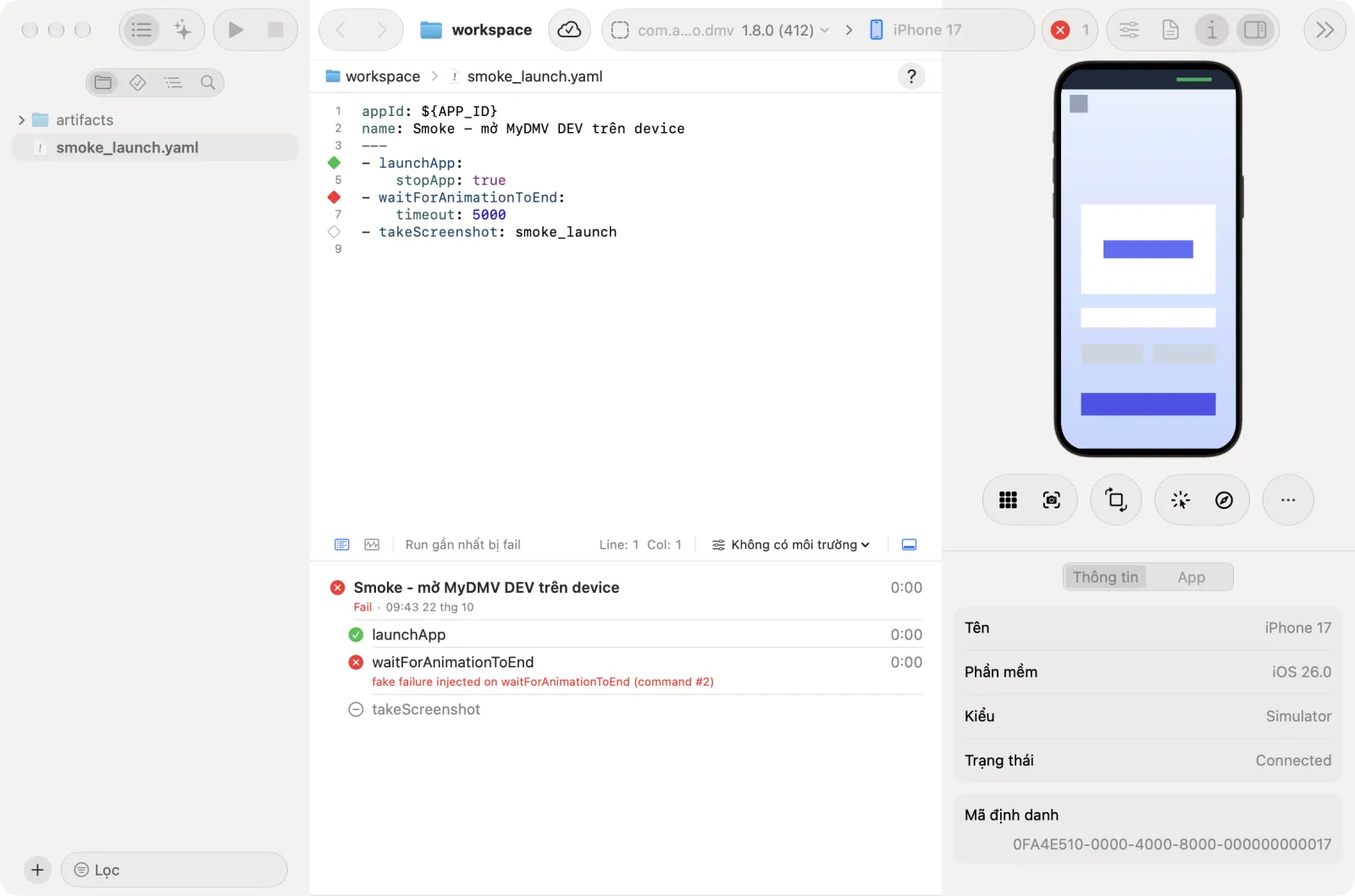
- Ở App, nút + (Cài app…) mở Builds và nút − (Gỡ app…) gỡ app đang chọn. Gỡ app hỏi xác nhận và xoá app cùng dữ liệu của nó.
- Ở Hồ sơ, mỗi hồ sơ hiện "Có hiệu lực đến" ngày hết hạn, hoặc "Đã hết hạn". Nút − (Gỡ hồ sơ…) gỡ hồ sơ đang chọn sau khi xác nhận.
Cử chỉ trên iOS device
Kéo lên từ mép dưới của mirror để làm cử chỉ Màn hình chính, giống như trên máy. Một lần chạm bắt đầu trong khoảng 3% mép màn hình được tính là vuốt mép. Flow dùng cùng kiểu vuốt mép này.
Ngang, Phóng to và cửa sổ riêng
- Ngang: khi xoay device, khung máy xoay theo màn hình.
- Phóng to mirror: cho mirror cả cửa sổ. Bấm Hiện các khung khác để đưa bố cục trở lại. Stream vẫn chạy. Khi mirror đang phóng to, các mục menu View hiện hoặc ẩn Navigator, Thanh kiểm tra và Runner, cùng nút Thanh kiểm tra trên thanh công cụ, bị tắt.
- Mở cửa sổ riêng: tách mirror ra cửa sổ riêng với đầy đủ chạm và bàn phím. Cửa sổ giữ tỉ lệ khung hình của màn hình và xoay theo device. Cửa sổ chính hiện một chỗ giữ chỗ, "Mirror đang mở ở cửa sổ riêng", với nút Đưa về lại, và Cây phần tử vẫn ở cửa sổ chính. Cửa sổ đóng cùng device, cửa sổ chính hoặc server.
Ghi chú về iOS device
- Khi session điều khiển đang mở, iOS device hiện "<tên Mac> is viewing and controlling this iOS device". Không chạm Stop Session: nó huỷ ghép đôi iOS device. Để ghép lại, cắm lại, chạm Trust và dùng Xcode > Window > Devices and Simulators.
- macOS phải thấy được iOS device. Cáp luôn dùng được. Với đồng bộ Wi-Fi, iOS device chỉ hiện khi máy đang thức và có thể biến mất khi máy ngủ, nên dùng cáp.
Xoá lịch sử mua sandbox
Trên iOS device hoặc simulator, Xoá lịch sử mua sandbox… trong menu ⋯ nhờ Apple xoá lịch sử mua của tester sandbox.
- Bấm ⋯ (Thêm tác vụ device) dưới mirror và chọn Xoá lịch sử mua sandbox….
- Nếu chưa thiết lập key App Store Connect hoặc tester, Astra Scout mở Cài đặt > App Store. Thiết lập ở đó; xem Sandbox tester.
- Nếu đã có, Astra Scout yêu cầu duyệt yêu cầu. Duyệt yêu cầu đó.
- Một hộp thoại ghi "Đã gửi yêu cầu xoá lịch sử mua". Apple không báo khi nào xong. Hộp thoại cũng liệt kê việc cần làm trên iOS device sau đó.
Xem thêm Test mua hàng.
Cài app
Astra Scout cài các bản build của team. Xem Builds.
- Chọn Device > Cài app… (
Shift+Cmd+I), hoặc Cài app… trong menu ⋯ dưới mirror. Cửa sổ Builds mở ra. - Chọn một bản build cùng loại với device đang kết nối.
- Bấm Cài lên và tên device.
Tình trạng driver
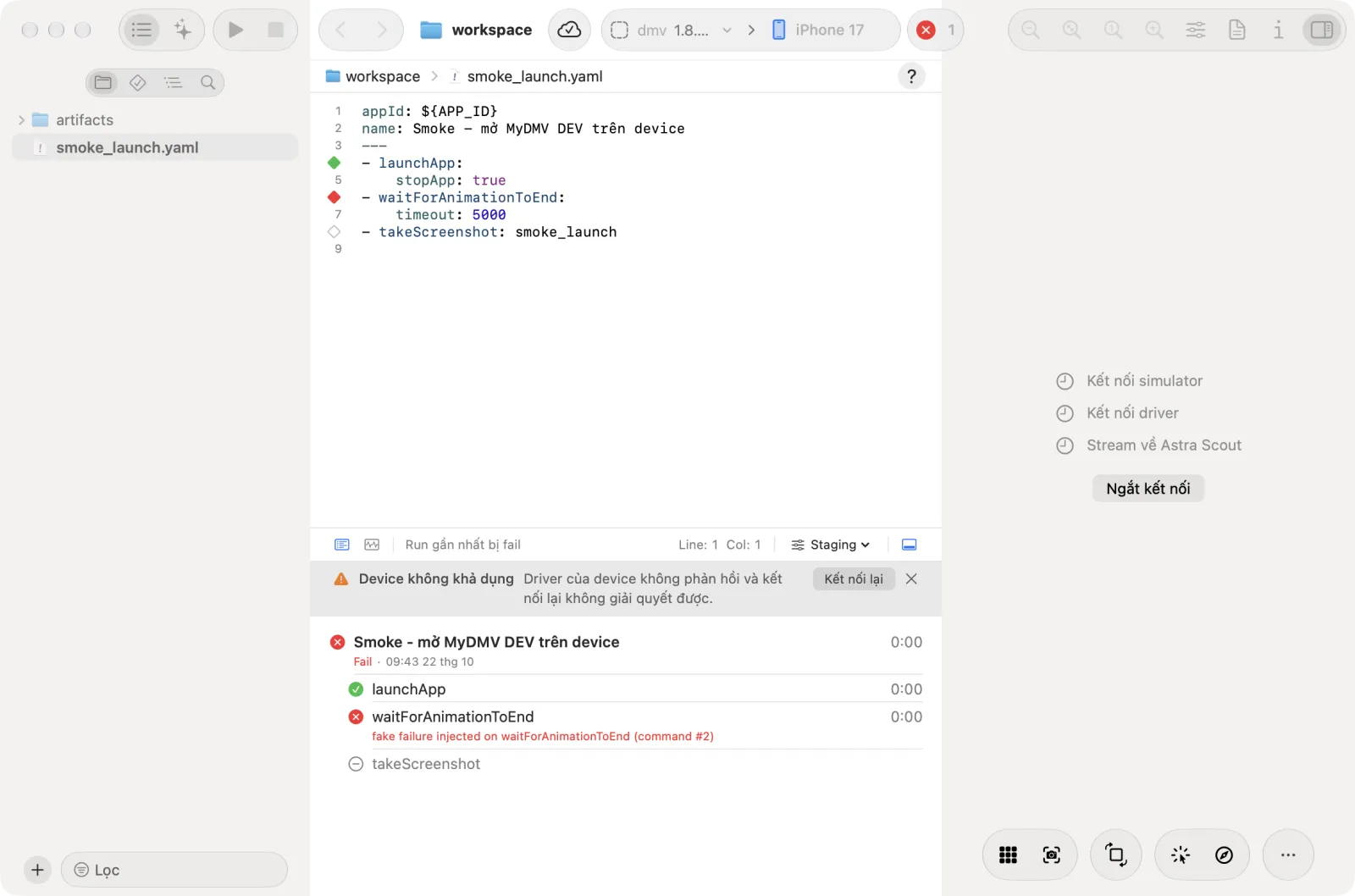
Driver là phần nhận lệnh bên trong device (WDA trên iOS, DeviceLab trên Android). Astra Scout kiểm tra driver trước mỗi run và mỗi 15 giây khi đang kết nối. Nếu driver ngừng phản hồi, device hiện Đang kết nối lại driver và driver khởi động lại một lần. Nếu vẫn fail, thông báo của run ghi "Device không khả dụng" và device hiện error kèm nút Kết nối lại (cạnh Ngắt kết nối), và các run không bắt đầu.
Cây phần tử
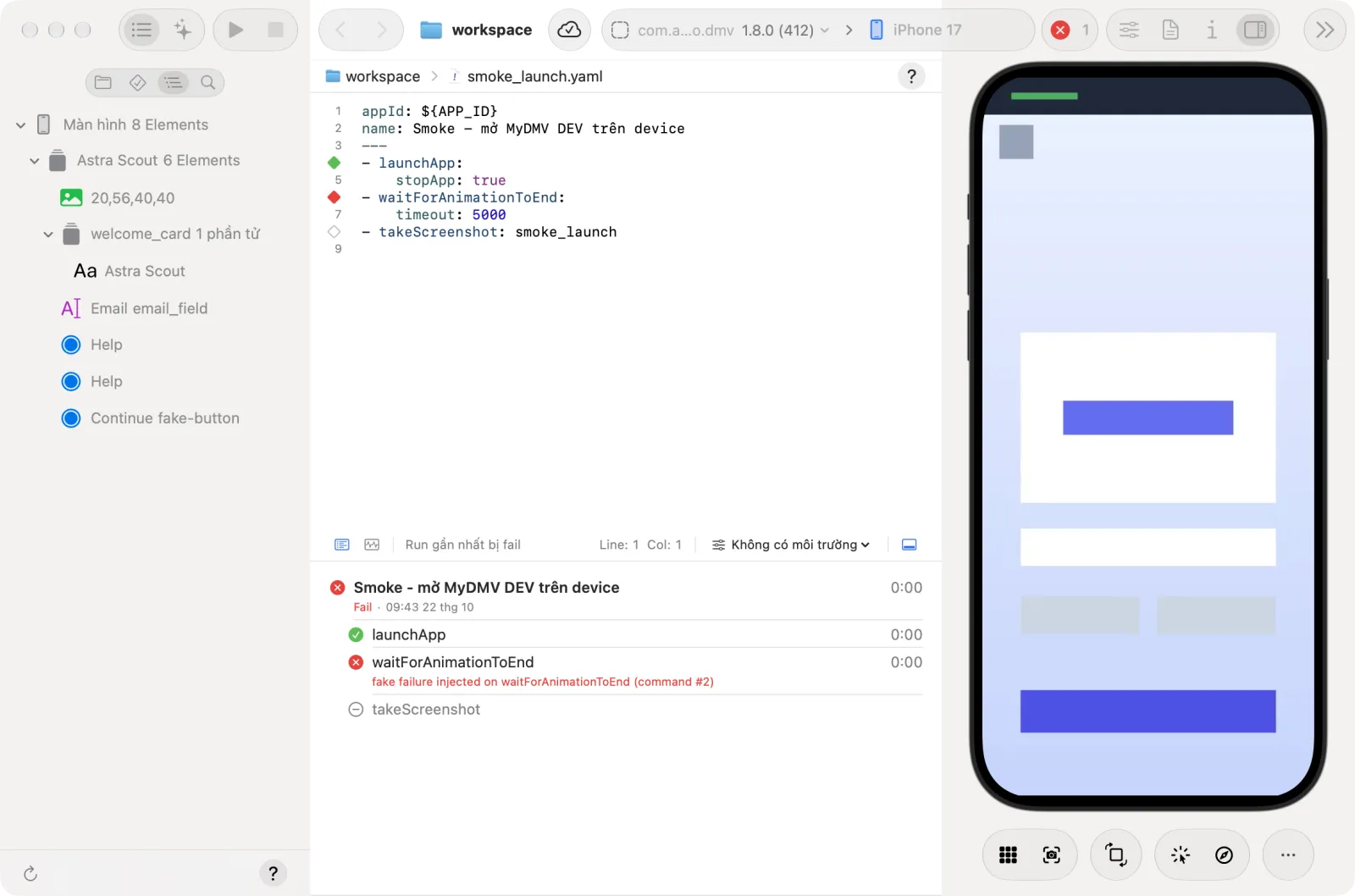
Device > Cây phần tử (Option+Cmd+E) hiện cây các phần tử của màn hình hiện tại trong navigator. Xem Inspector.
Dành cho dev
Tester không cần gì từ phần này.
- Màn hình iOS Simulator do app tự render qua SimulatorKit của Xcode. Chạm, phím, nút cứng và xoay đi qua tool
devicehid. Không có app native thì server hiển thị simulator bằng ảnh chụp WDA chậm hơn. - Video flow trên simulator được quay bằng
xcrun simctl io recordVideo. - Cây phần tử của simulator được đọc qua
xcuiax, nhanh hơn WDA nhưng cần simulator iOS 27+. Simulator cũ hơn, màn hình có nội dung web, và mọi error, sẽ tự động chuyển sang WDA. Chạy server vớiSCOUT_FAST_AX=0để tắtxcuiax. - Khi chạy server từ dòng lệnh, đặt Team ID bằng
--team-idhoặcMAESTRO_TEAM_ID. Giá trị chọn trong Cài đặt được ưu tiên. devicehidgắn với phiên bản framework CoreDevice của Xcode, nên sau khi cập nhật Xcode cần bản build mới hơn nếu phép kiểm tra HID báo fail. Tắt HID bằng cách chạy server vớiSCOUT_IOS_HID=0.
Mirror iOS device
Màn hình iOS device hiện trong khung device của Astra Scout qua luồng video của Apple (CoreDevice), bằng cáp hoặc Wi-Fi. Cần Xcode 27 và iOS 27. Đây là cách mirror duy nhất: không cần quyền Camera. Việc gõ phím và các nút vẫn đi qua WDA.
- Nếu iOS device đang khoá hoặc chưa kết nối được, khung báo mở khoá iOS device và tự chạy ngay khi iOS device phản hồi.
- iOS device không có luồng video này hiện "this iOS device cannot stream its screen over CoreDevice". Flow vẫn chạy bình thường, chỉ là không thấy màn hình.
- Nếu ngắt và kết nối lại trong vòng 15 giây, luồng đang chạy được dùng lại.
- Video quay flow trên iOS device chỉ lấy từ luồng video này. Khi nó không có, flow chạy không có video và lý do được ghi vào log.
Điều khiển trực tiếp (HID)
HID là cách gửi thao tác chạm thẳng tới màn hình cảm ứng của iOS device, giống một ngón tay thật. Nó chỉ dùng được khi Mac có Xcode 27 và iOS device chạy iOS 27. Với HID, chạm và kéo trên mirror phản hồi gần như tức thì: ngón tay nhấn khi bấm chuột, di theo chuột và nhấc lên khi nhả chuột. Không có HID, cử chỉ được phát lại qua WDA sau khi nhả chuột, và flow vẫn chạy.
- Siri, Nút Tác vụ, Chụp màn hình, Đa nhiệm và vuốt mép dùng HID. Home, âm lượng và Nguồn cũng dùng HID khi iOS device có hỗ trợ nút; nếu không thì đi qua WDA (khi đó Nguồn chỉ khoá màn hình). Việc gõ phím, cuộn và xoay màn hình luôn đi qua WDA.
- Phiên điều khiển mở khi chạm lần đầu trên mirror và giữ mở trong lúc mirror mở, cộng thêm 15 giây sau khi ngắt kết nối.
- Khi phiên đang mở, iOS device hiện "<tên Mac> is viewing and controlling this iOS device". Hiện tượng này bình thường.
Không chạm "Stop Session" trên iOS device
Thao tác đó huỷ ghép đôi iOS device với Mac. Để ghép lại, cắm iOS device, chạm Trust và ghép đôi trong Xcode.
Để biết iOS device có dùng được HID không, chọn Help > Kiểm tra thiết lập… > iOS device > Direct iOS device control (HID). Nếu mục này báo fail sau khi cập nhật Xcode, xin team bản Astra Scout mới hơn.