Bắt đầu nhanh
Đi từ bản cài mới đến một flow chạy thành công trên iOS Simulator.
Chạy flow đầu tiên trên iOS Simulator sau khi cài Astra Scout. Flow test app Settings của iOS, có sẵn trên simulator.
Trước khi bắt đầu
Bạn cần đã cài Astra Scout (Cài đặt), đã mở Xcode một lần và đã tải runtime iOS Simulator. Xem Device.
1. Mở workspace
- Mở Astra Scout. Cửa sổ Chào mừng đến với Astra Scout hiện ra. Cửa sổ liệt kê các workspace gần đây.
- Bấm Workspace mới… để tạo thư mục, hoặc Mở workspace… để mở thư mục đã có flow. Muốn mở lại một workspace gần đây, bấm đúp vào nó.
- Chọn hoặc tạo thư mục trong hộp thoại rồi bấm Tạo hoặc Mở.
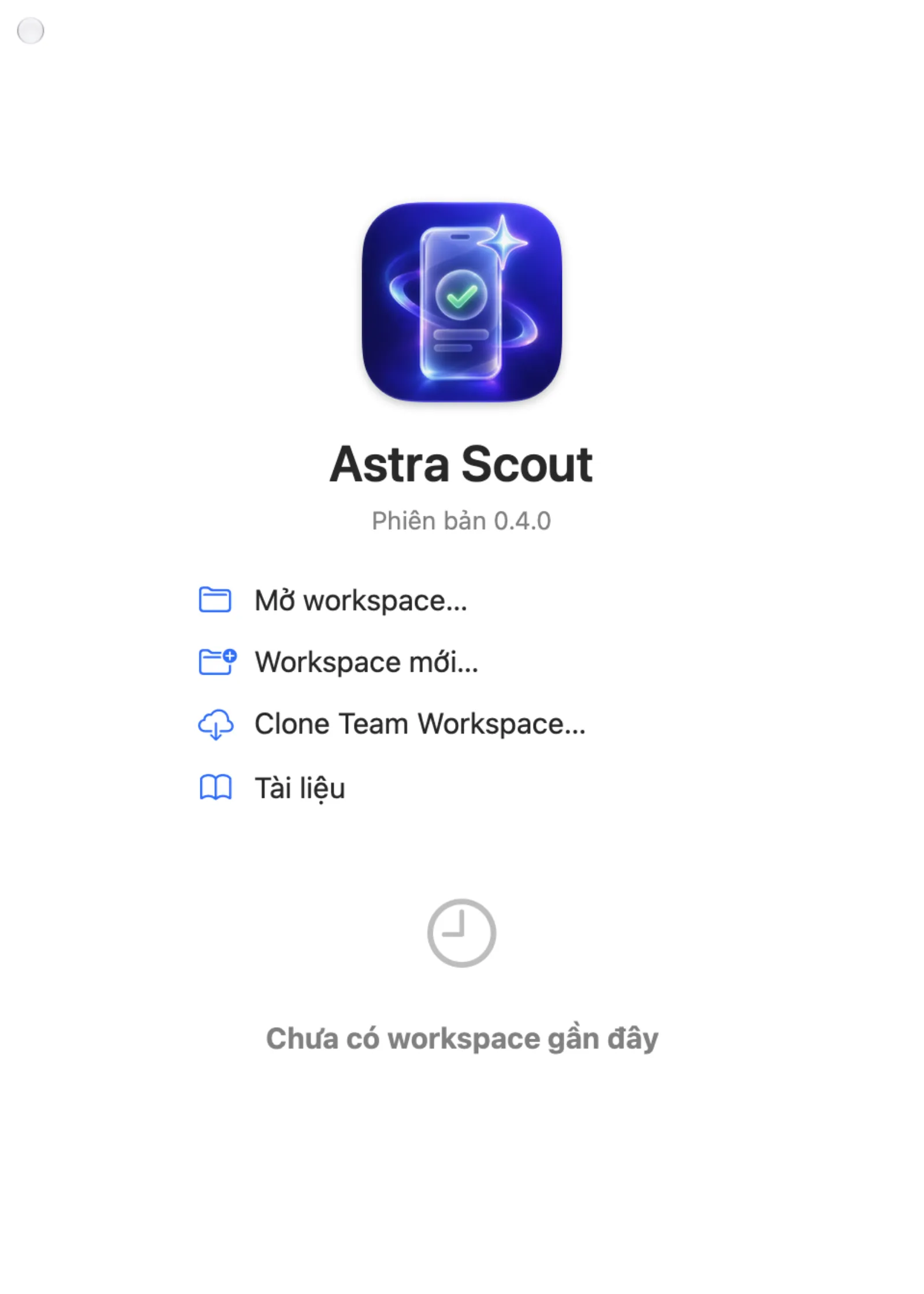
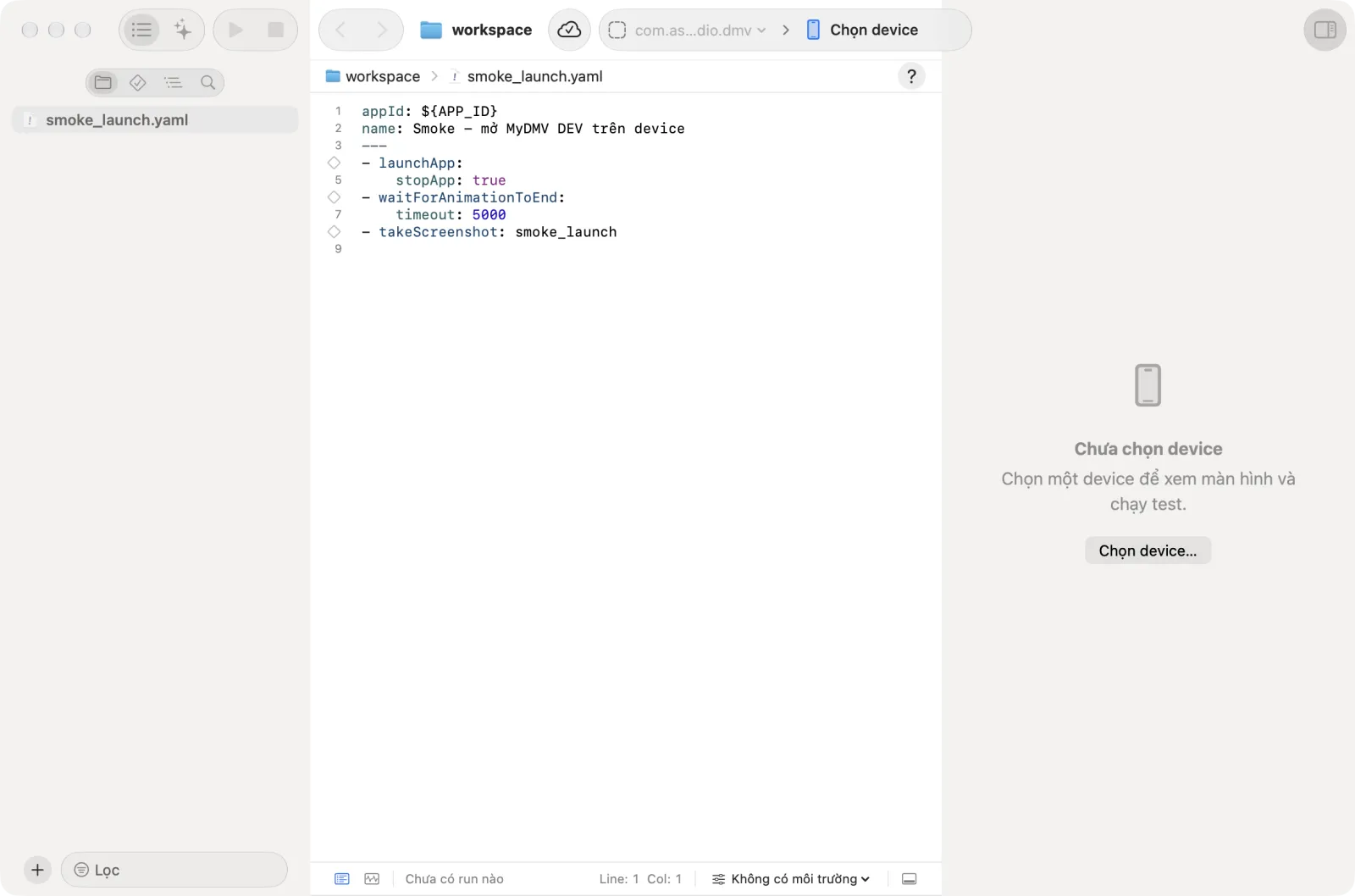
Cửa sổ chính mở ra. Navigator File bên trái hiển thị thư mục. Editor ở giữa ghi Chưa mở file nào cho tới khi mở một file.
Workspace mới có sẵn một flow mẫu, first-flow.yaml, và một tracking catalog mẫu trong tracking-specs/. Hướng dẫn này không dùng catalog. Thư mục đã có flow thì được giữ nguyên, không thêm file mẫu. Bấm first-flow.yaml trong navigator để xem flow mẫu.
Các workspace gần đây cũng nằm ở File → Mở gần đây.
2. Chọn app cần kiểm thử
Mỗi flow chạy trên một app, chọn ở thanh công cụ. Thanh công cụ có một capsule gồm hai menu cạnh nhau: bộ chọn app ở bên trái và bộ chọn device ở bên phải. Khi chưa chọn app, bộ chọn app ghi Chưa chọn app.
Mỗi app có một bundle id, mã định danh duy nhất, dạng com.apple.Preferences. Flow có dòng đầu appId: ${APP_ID} dùng app được chọn ở đây. Flow mẫu first-flow.yaml và mọi file Test mobile mới đều bắt đầu như vậy. Nếu chưa chọn app, lúc chạy app sẽ hỏi.
- Bấm bộ chọn app (Chưa chọn app). Một menu mở ra. Các mục chính:
- Dự án này: app đã lưu cho workspace này.
- Trên kèm tên device: các app đã cài trên device đang kết nối. Phần này chỉ hiện sau khi kết nối device.
- Gần đây: các app đã chọn trước đó.
- App ID khác…: gõ tay một bundle id.
- Builds…: các bản build của team, dùng với iOS device. Hướng dẫn này không dùng mục này.
- Chọn App ID khác…. Một sheet mở ra với ô App ID.
- Gõ
com.apple.Preferences, bundle id của app Settings, rồi bấm Dùng. Nút này bị tắt khi id chưa hợp lệ.
Bộ chọn giờ hiển thị app. Lựa chọn được lưu trong workspace. Có thể đổi bất cứ lúc nào, ví dụ từ phần Trên sau khi kết nối device ở bước tiếp theo.
3. Kết nối device
- Bấm bộ chọn device ở bên phải capsule (Chọn device).
- Chọn một iOS device simulator.
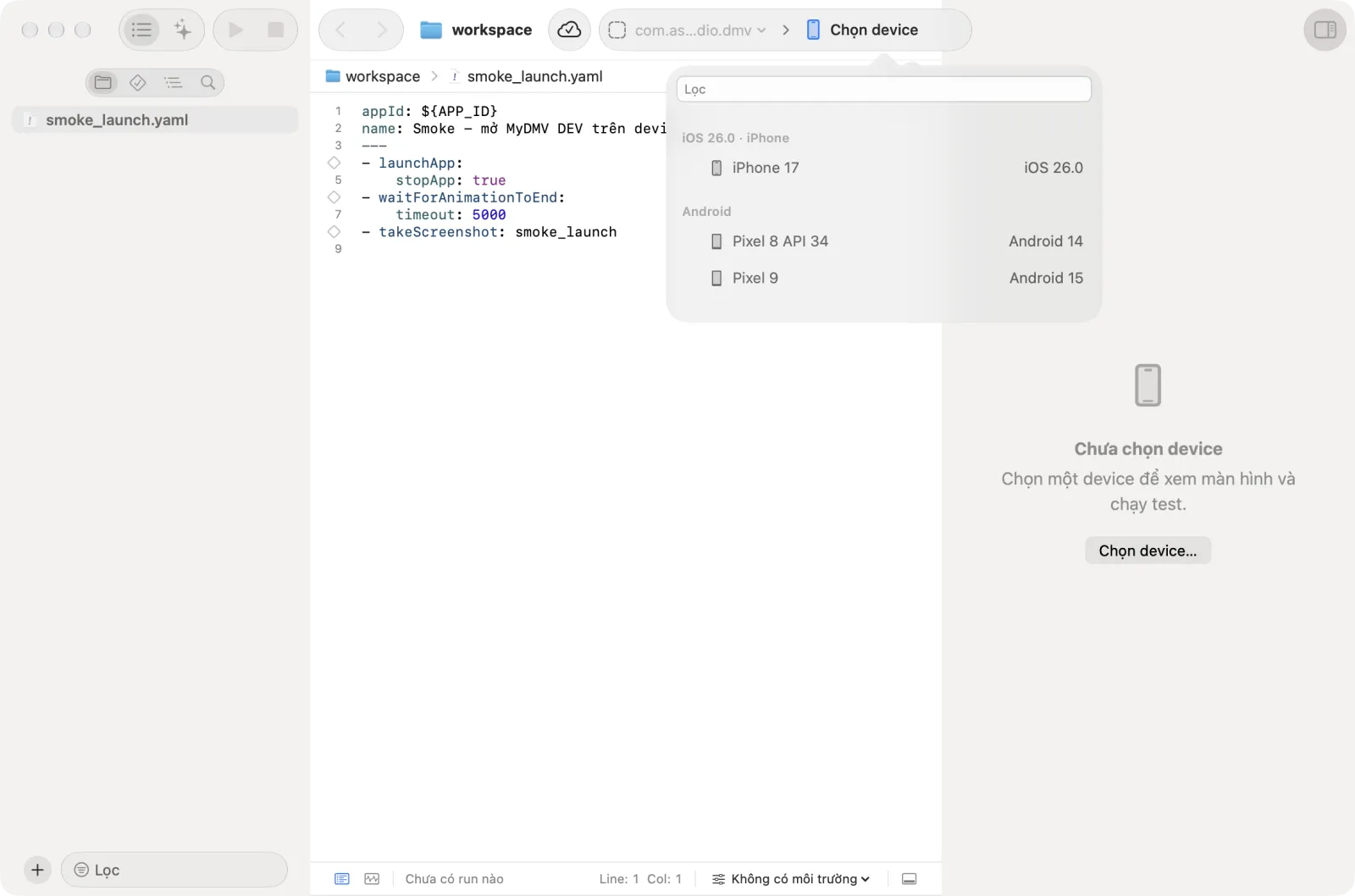
Lần kết nối đầu tiên tới một iOS device hoặc simulator lâu hơn các lần sau. Astra Scout build WebDriverAgent (WDA), một app nhỏ chạy trên device để thực hiện thao tác bấm. Các lần sau dùng lại bản build.
- Theo dõi các step trong bảng kết nối, như Kết nối simulator và Stream về Astra Scout, cho đến khi màn hình device xuất hiện.
- Màn hình device hiện trong Thanh kiểm tra, cột device bên phải. Nếu cột bị ẩn, chọn View → Hiện thanh kiểm tra.
4. Tạo flow
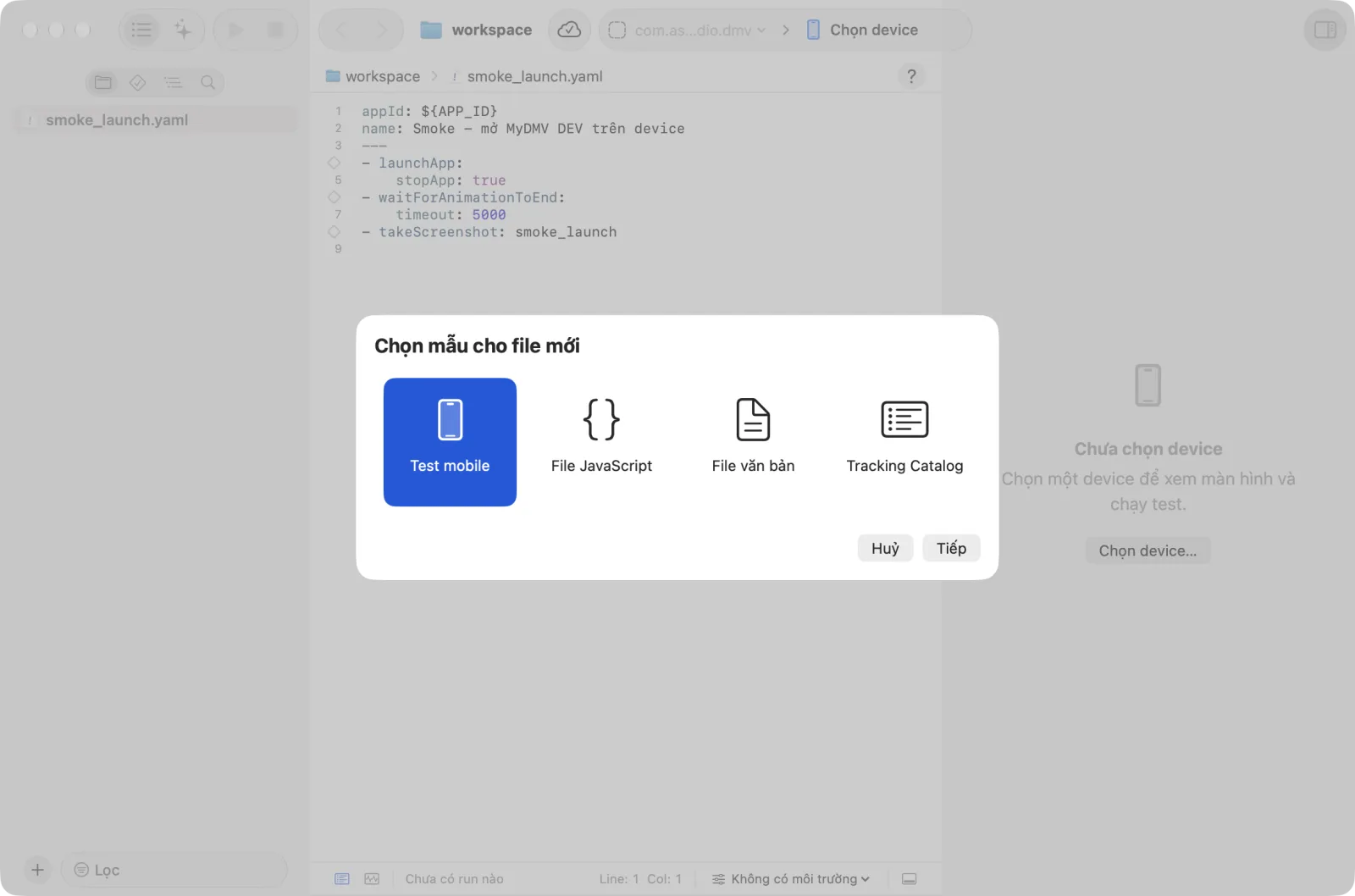
Mở sheet file mới theo một trong các cách: bấm Thêm (nút + ở cuối navigator File) rồi chọn File mới…; bấm chuột phải vào workspace trong navigator File và chọn File mới…; hoặc chọn File → File mới… (Shift+Cmd+N).
Sheet hiển thị Chọn mẫu cho file mới. Bấm ô Test mobile, rồi Tiếp.
Nhập Tên. Với flow đầu tiên này, gõ
com.apple.Preferencesvào ô App ID. Đây là app Settings, có trên mọi iPhone và simulator. Nếu bạn đã chọn app Settings trên thanh công cụ, giữ nguyên${APP_ID}được điền sẵn. Menu cạnh ô có App đang chọn trên toolbar (${APP_ID}), các id Dùng gần đây, và các id Trên device đã kết nối. Thư mục chứa file hiện ở cuối sheet. Bấm Tạo.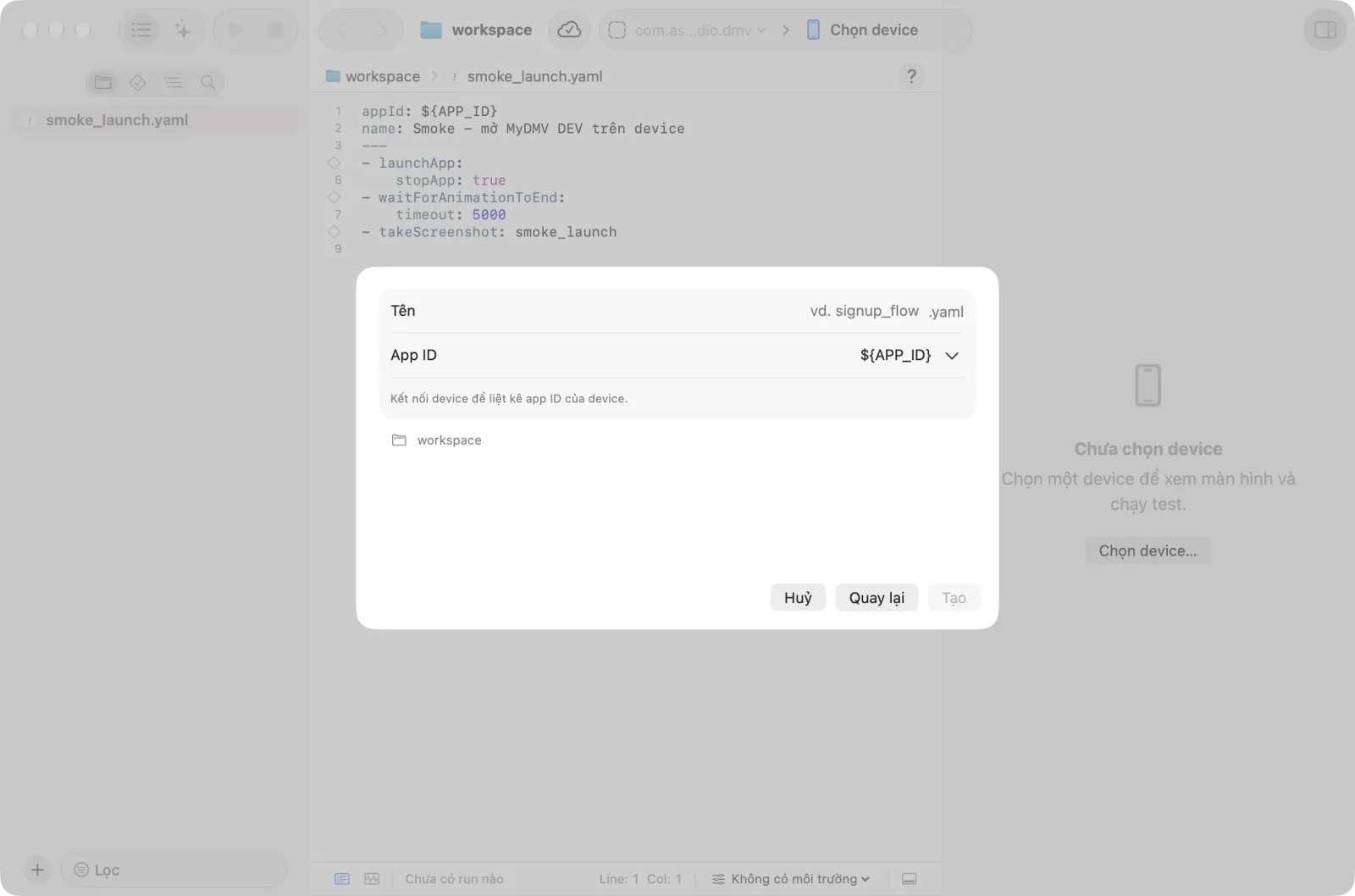
File mới mở trong editor. Bấm vào editor, nhấn
Cmd+A, rồi dán nội dung sau:
appId: com.apple.Preferences
name: Settings smoke
---
- launchApp:
    stopApp: true
- tapOn: "General"
- assertVisible: "About"
Các dòng phía trên --- mô tả flow. Các dòng phía dưới là step, mỗi step bắt đầu bằng - .
File tự lưu sau một khoảng trễ ngắn (Tự động lưu, mặc định bật; File → Tự động lưu để tắt). Cmd+S lưu ngay.
Mỗi step làm một việc.
launchAppmở app (stopApp: truetắt app trước nếu nó đang chạy).tapOn: "General"bấm vào chỗ có chữ "General".assertVisible: "About"kiểm tra chữ "About" đang hiện. Nếu không thấy, step fail.
Flow khớp theo chữ hiển thị, nên nó chạy được trên simulator đặt ngôn ngữ tiếng Anh.
Còn nhiều cách khác để tạo flow, như AI chat hoặc Explore. Xem Tạo flow.
5. Chạy flow
- Bấm Chạy test (nút play trên thanh công cụ), hoặc bấm
Cmd+R. Lệnh này cũng có trong menu Chạy, nơi còn có Chạy tất cả test (Shift+Cmd+R) và Dừng (Cmd+.). - Theo dõi editor. Mỗi dòng hiển thị trạng thái khi flow chạy: đang chờ, đang chạy, hoàn tất hoặc fail. Runner bên dưới editor liệt kê các step và mirror device hiển thị app.
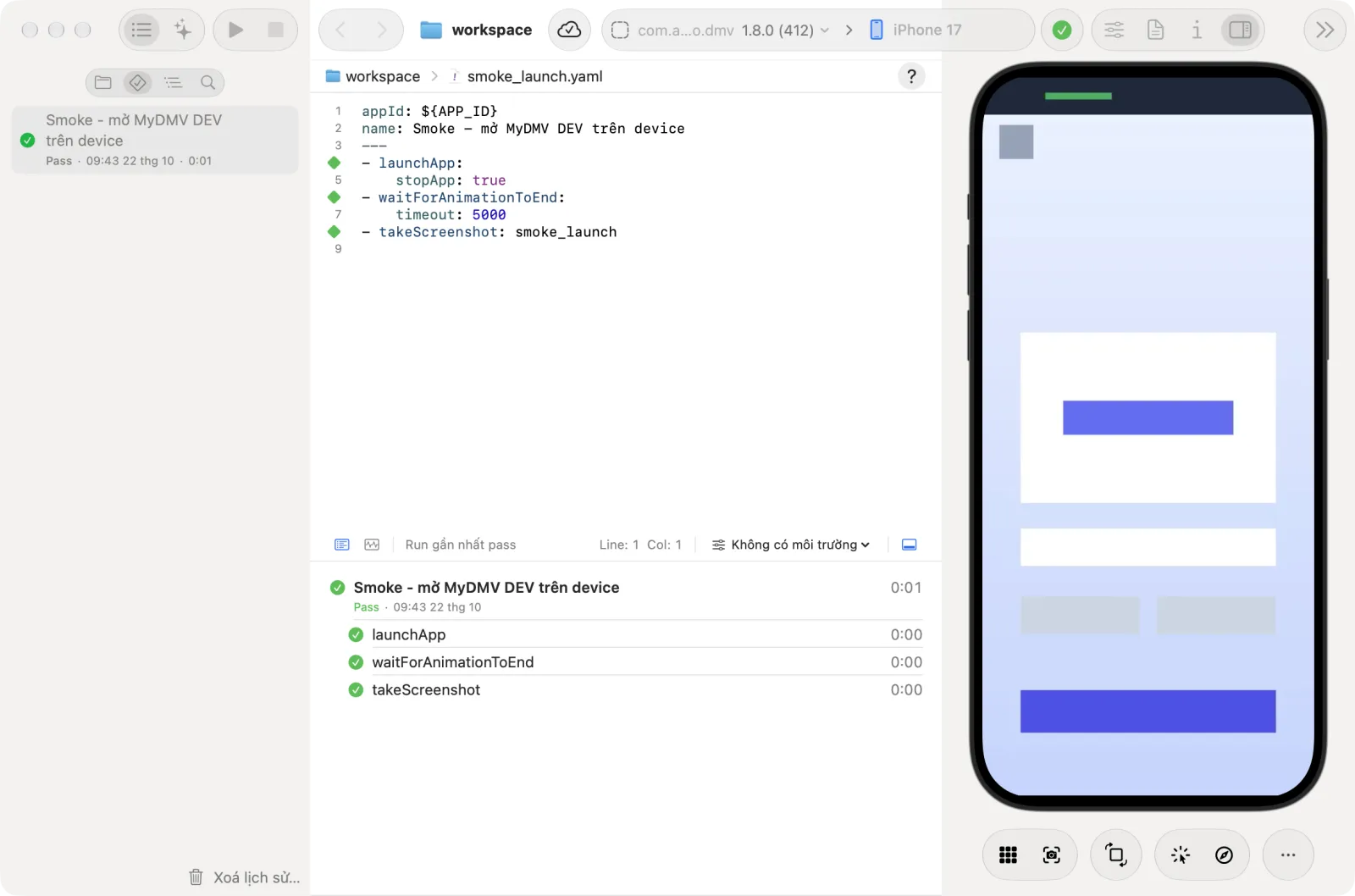
- Khi run kết thúc, một nhãn kết luận (verdict) xuất hiện. Flow trong hướng dẫn này kết thúc với Pass.
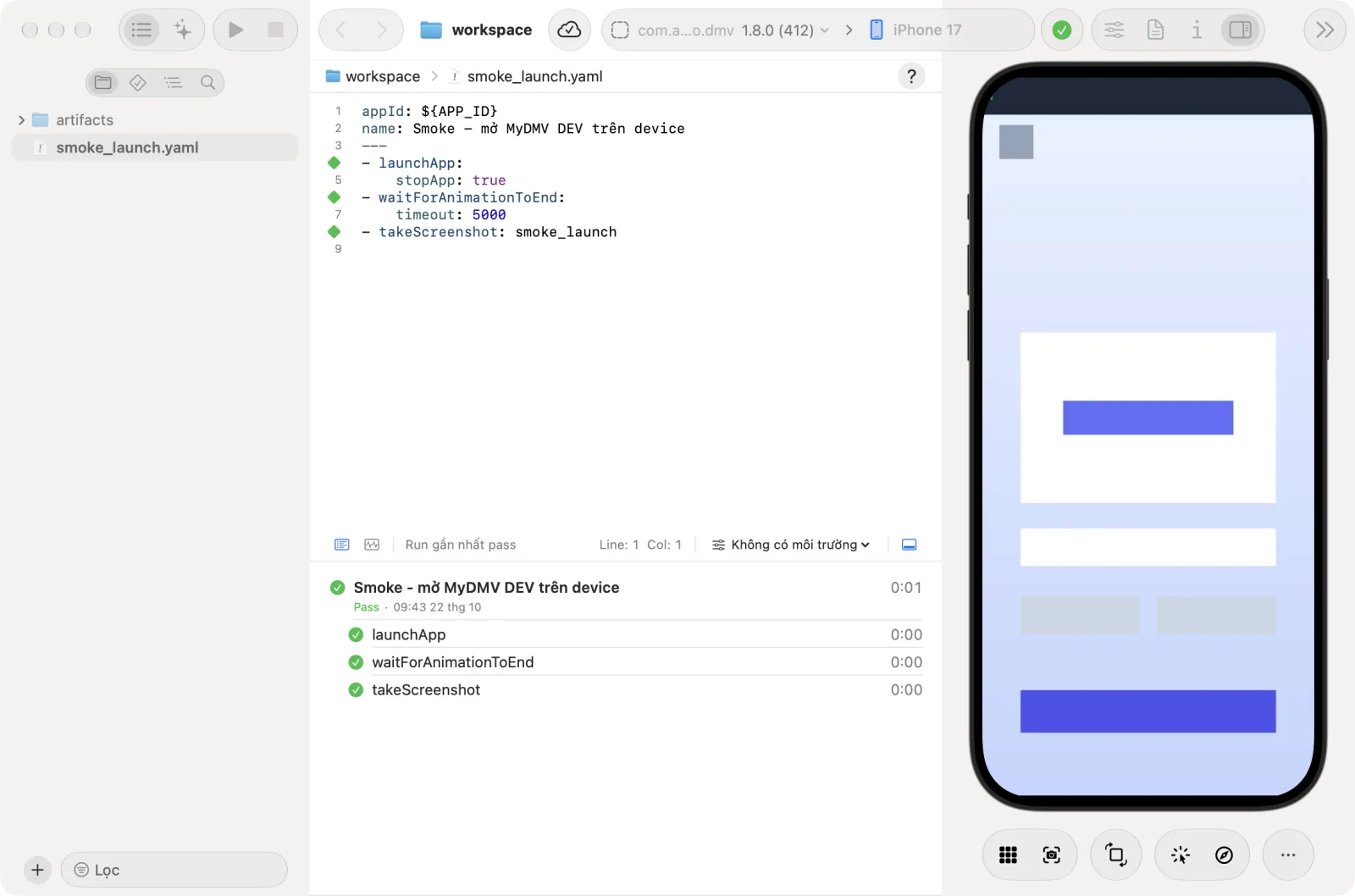
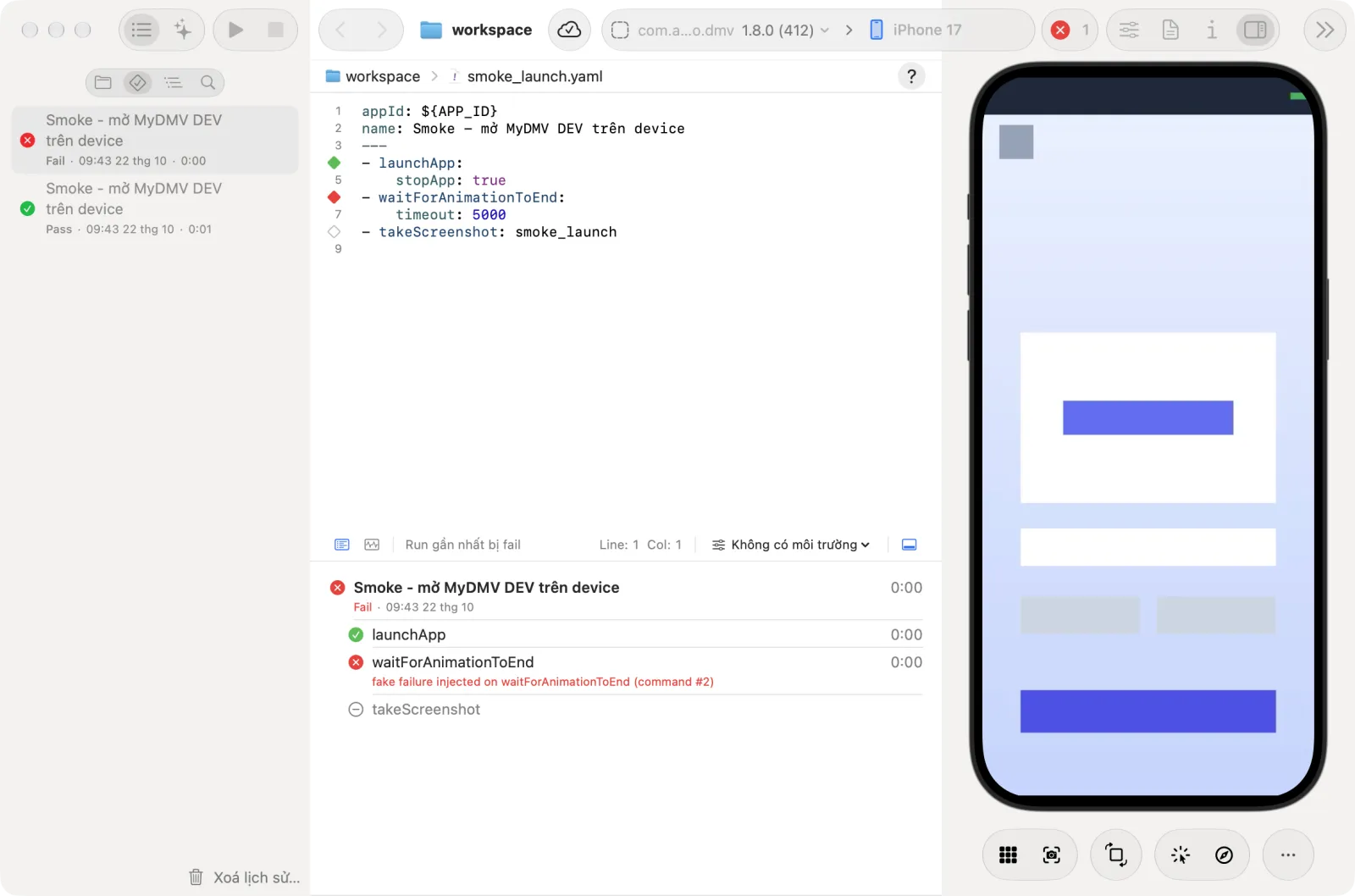
Nếu một step fail, ví dụ không tìm thấy chữ "General" trên màn hình, kết luận là Fail và step fail được hiển thị.
6. Thêm step bằng inspector
Bấm vào một phần tử trên màn hình device trong inspector, Astra Scout viết step tương ứng.
- Chọn Device → Kiểm tra phần tử (Opt+Cmd+I). Mục menu này bị tắt cho tới khi kết nối device.
- Rê chuột qua màn hình device. Phần tử dưới con trỏ được viền nổi bật.
- Bấm chuột phải vào nó. Một menu đưa ra các lệnh như
tapOn(bấm) vàassertVisible(kiểm tra đang hiện) kèm bản xem trước YAML. - Chọn Chèn vào trình soạn thảo để thêm lệnh vào flow đang mở, rồi chạy.
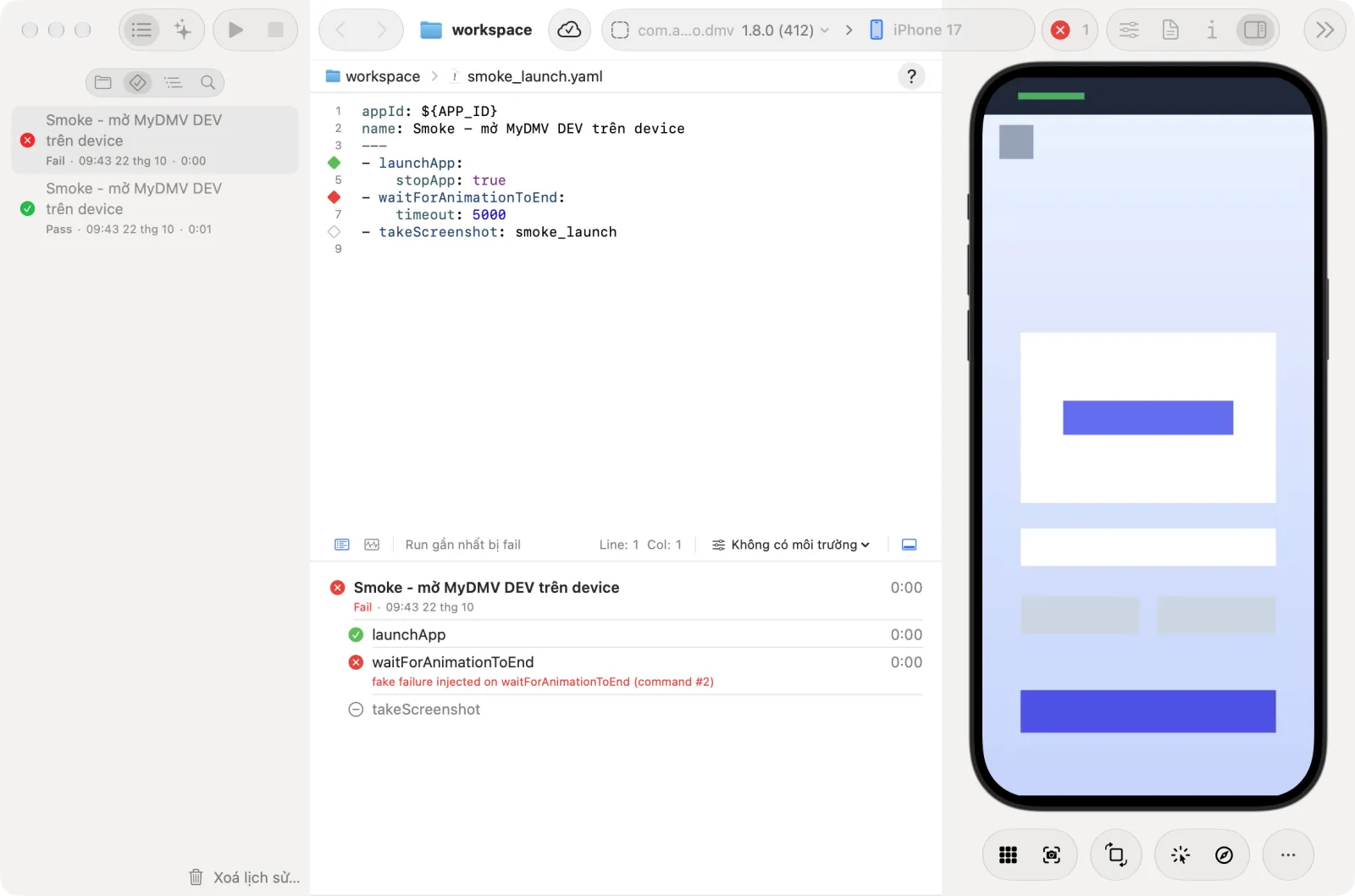
Device → Cây phần tử (Opt+Cmd+E) hiển thị cây phần tử ở thanh bên trái. Xem thêm ở Inspector.
7. Xem các run cũ
Mỗi run được lưu lại. Bấm Test run trên thanh icon ngay dưới phần trên của thanh bên trái để xem các run cũ cùng kết luận.