Cài đặt
Tải Astra Scout, cài đặt và thêm các công cụ mà device của bạn cần.
Cài Astra Scout lên máy Mac và chuẩn bị máy để test. Có ba bước: cài Astra Scout, cài công cụ cho loại device cần test, rồi chạy kiểm tra thiết lập của app.
Bạn cần gì
| Muốn test trên | Cài | Tải ở đâu |
|---|---|---|
| Mọi thứ | Astra Scout (Mac chip Apple silicon, macOS 14 trở lên) | Tải Astra Scout |
| iOS Simulator hoặc iOS device | Xcode (khoảng 30 GB kèm simulator) | Xcode trên Mac App Store |
| Emulator hoặc điện thoại Android | Android Studio | developer.android.com/studio |
| Tính năng AI (không bắt buộc) | Một AI CLI chạy trong Terminal: Claude Code, OpenAI Codex hoặc Gemini CLI | Xem Cài AI CLI |
Xem loại chip ở menu Apple → About This Mac. "Apple M1" trở lên là Apple silicon. Link tải là bản Apple silicon. Với Mac Intel, xin team bản build x64.
1. Cài Astra Scout
Mở file
.dmgvừa tải, kéo Astra Scout thả vào Applications, rồi eject DMG.Mở Applications → Astra Scout. macOS hỏi có mở app tải từ Internet không. Bấm Open.
App hiện màn hình đăng nhập. Bấm Đăng nhập bằng Google. Trình duyệt mở ra. Chọn tài khoản Google công ty. Đăng nhập để kiểm tra tài khoản được phép dùng app. Mọi tài khoản
astraler.comđều được, cùng với các email mà team thêm riêng.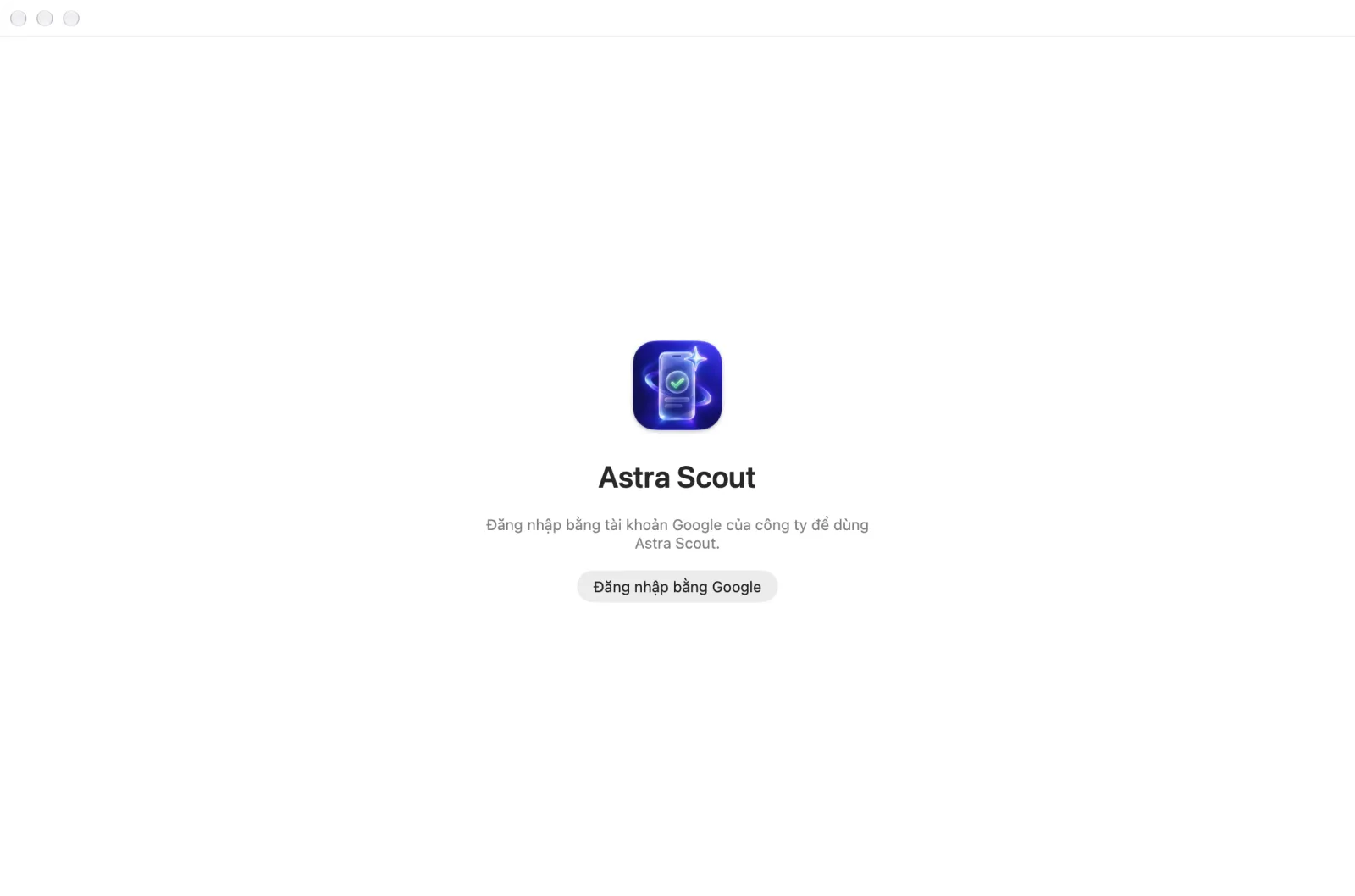
Nếu app báo email không được phép, nhờ team thêm email đó rồi đăng nhập lại.
Cửa sổ Chào mừng đến với Astra Scout xuất hiện.
Astra Scout được Astraler ký và Apple kiểm tra. Nếu macOS báo app "cannot be opened" hoặc "is damaged", bản đang dùng không tải từ link ở trên. Tải lại.
2. Cài công cụ cho device
Chỉ cài công cụ cho loại device cần test.
iOS device và iOS Simulator:
- Cài Xcode từ App Store và mở một lần. Đồng ý license và cài các thành phần Xcode đề nghị.
- Trong Xcode → Settings → Components, tải một iOS Simulator. Đây là iOS device ảo chạy trên Mac, không cần cáp.
- iOS device cần thêm hai việc: đăng nhập Apple ID vào Xcode, để ký app điều khiển iOS device, và bật Developer Mode trên iOS device. Làm theo iOS device.
Android:
- Cài Android Studio và mở một lần. Android Studio tải Android SDK, bộ công cụ Astra Scout dùng để kết nối device Android.
- Tạo emulator trong Device Manager → Create Virtual Device, hoặc chuẩn bị điện thoại Android với USB debugging. Làm theo Android.
Astra Scout tự tìm Xcode và Android SDK. Cài xong không phải mở lại app.
Tính năng AI (không bắt buộc): cài và đăng nhập một AI CLI. Làm theo Cài AI CLI.
3. Kiểm tra thiết lập
Kiểm tra thiết lập liệt kê những gì máy Mac còn thiếu, trước khi kết nối device bị lỗi.
- Chọn Help → Kiểm tra thiết lập…. Sheet Kiểm tra thiết lập mở ra và chạy các phép kiểm tra. Các phép kiểm tra chỉ đọc, không thay đổi gì trên máy Mac.
- Xem ba con số ở trên cùng: pass, warning và fail. Bên dưới, mỗi công cụ có một dòng với icon trạng thái. Dòng chưa sẵn sàng ghi (bắt buộc) khi Astra Scout không chạy được flow nếu thiếu nó, và cho biết cách khắc phục. Một số dòng có nút mở pane Cài đặt tương ứng, tài liệu hoặc trang tải về.
- Sửa những gì còn thiếu, rồi bấm Kiểm tra lại ở góc dưới bên trái. Tài liệu mở tài liệu. Bấm Xong để đóng sheet.
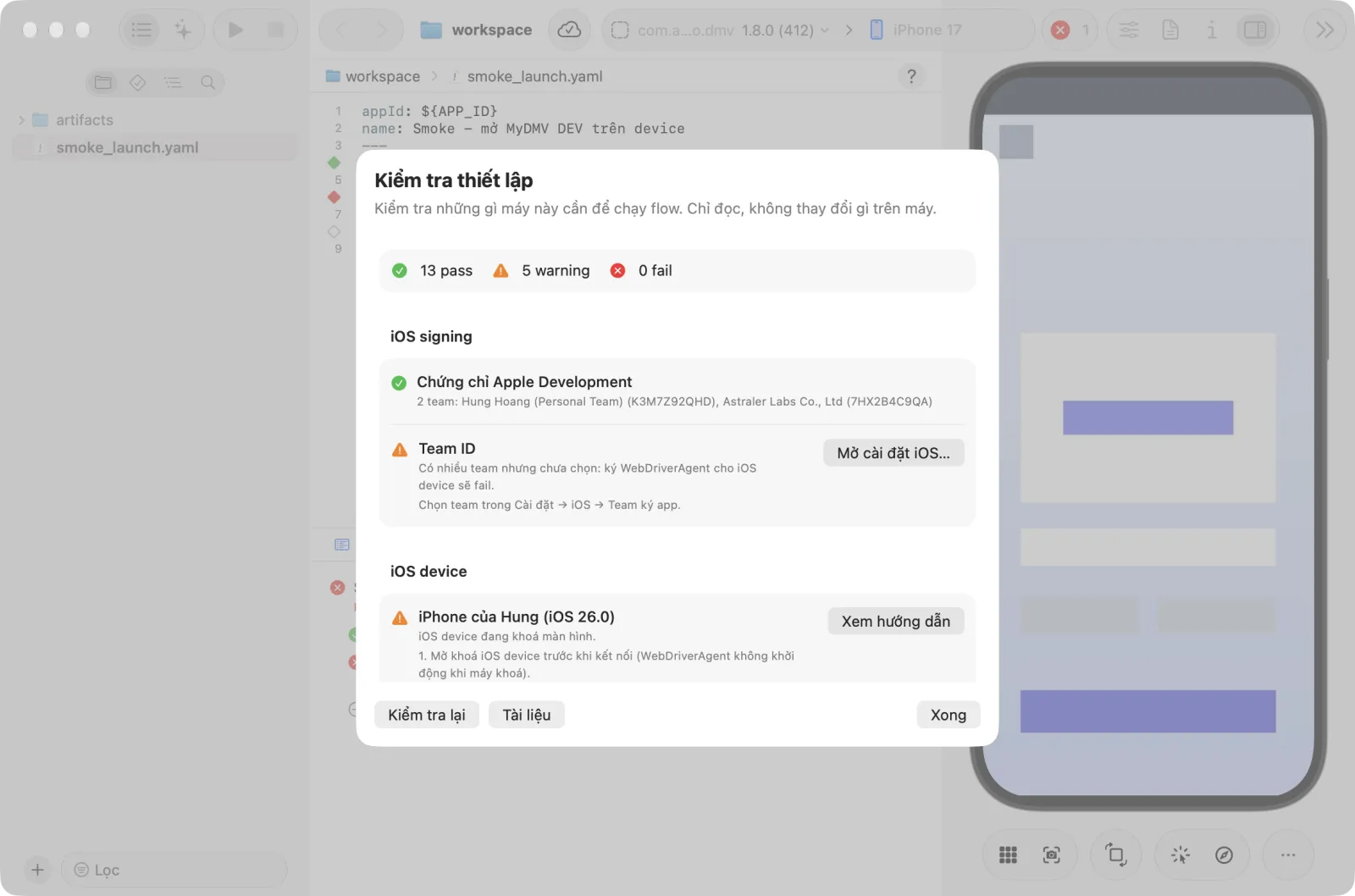
App cũng chạy kiểm tra này ở nền. Nếu thiếu mục bắt buộc, sheet tự mở và ghi "Máy này chưa thiết lập đủ để chạy flow" kèm tên các mục còn thiếu.
Chọn workspace
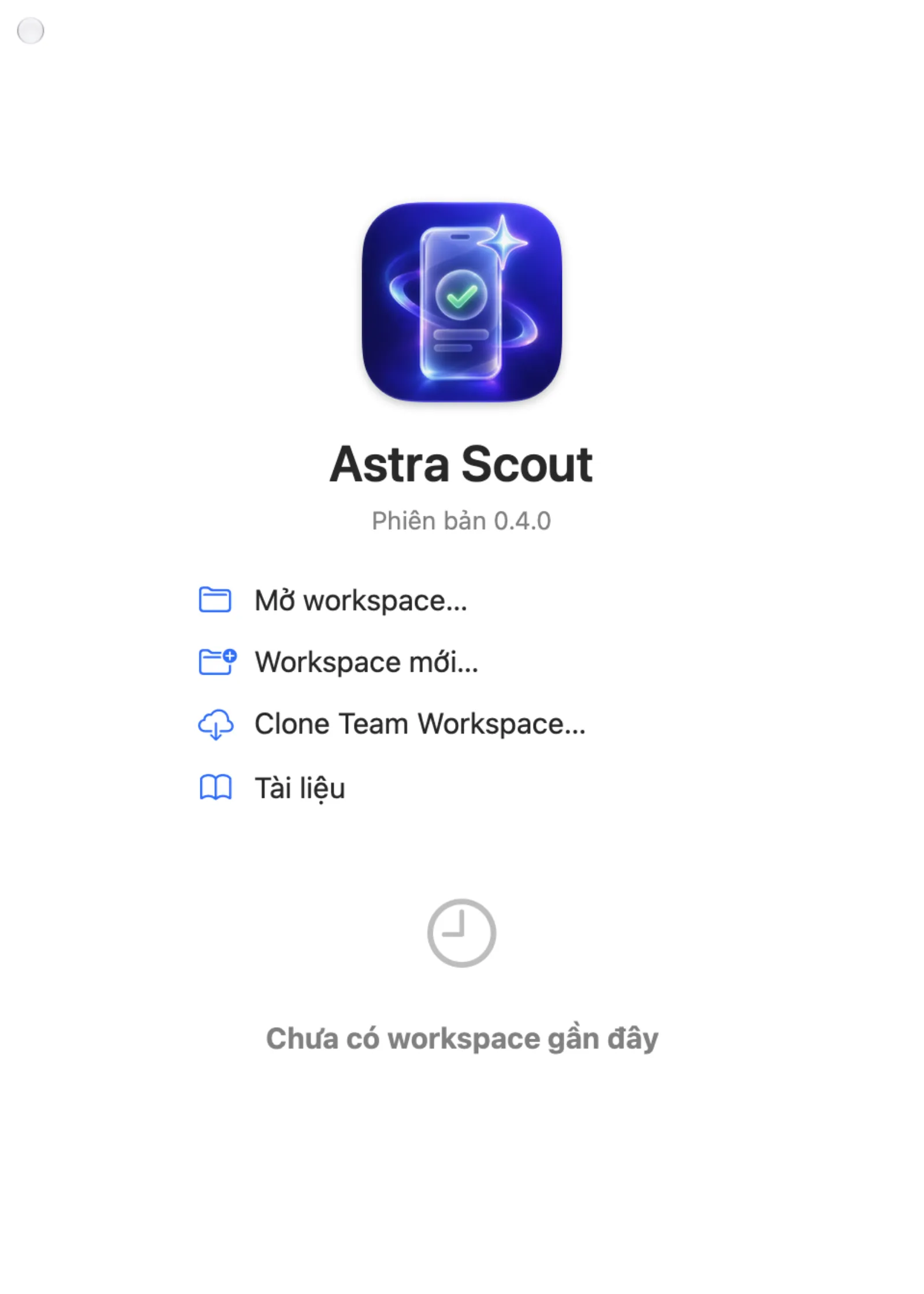
Workspace là thư mục trên máy Mac chứa các flow dạng file .yaml. Mở một workspace trước khi làm gì khác. Khi chưa mở workspace nào, cửa sổ Chào mừng đến với Astra Scout thay cho cửa sổ chính. Cửa sổ này hiển thị icon app và phiên bản, ba dòng, và các workspace gần đây.
- Bấm Mở workspace… để mở thư mục đã có flow (hỏi team nên mở thư mục nào), hoặc Workspace mới… để bắt đầu một workspace mới. Tài liệu mở tài liệu.
- Chọn hoặc tạo thư mục trong hộp thoại rồi bấm Mở hoặc Tạo.
- Cửa sổ chính mở ra và cửa sổ Chào mừng đến với Astra Scout đóng lại. Muốn mở lại workspace gần đây, bấm đúp vào nó trong cửa sổ Chào mừng hoặc dùng File → Mở gần đây.
Xem Chạy flow, rồi tiếp tục với Bắt đầu nhanh.
Cài đặt
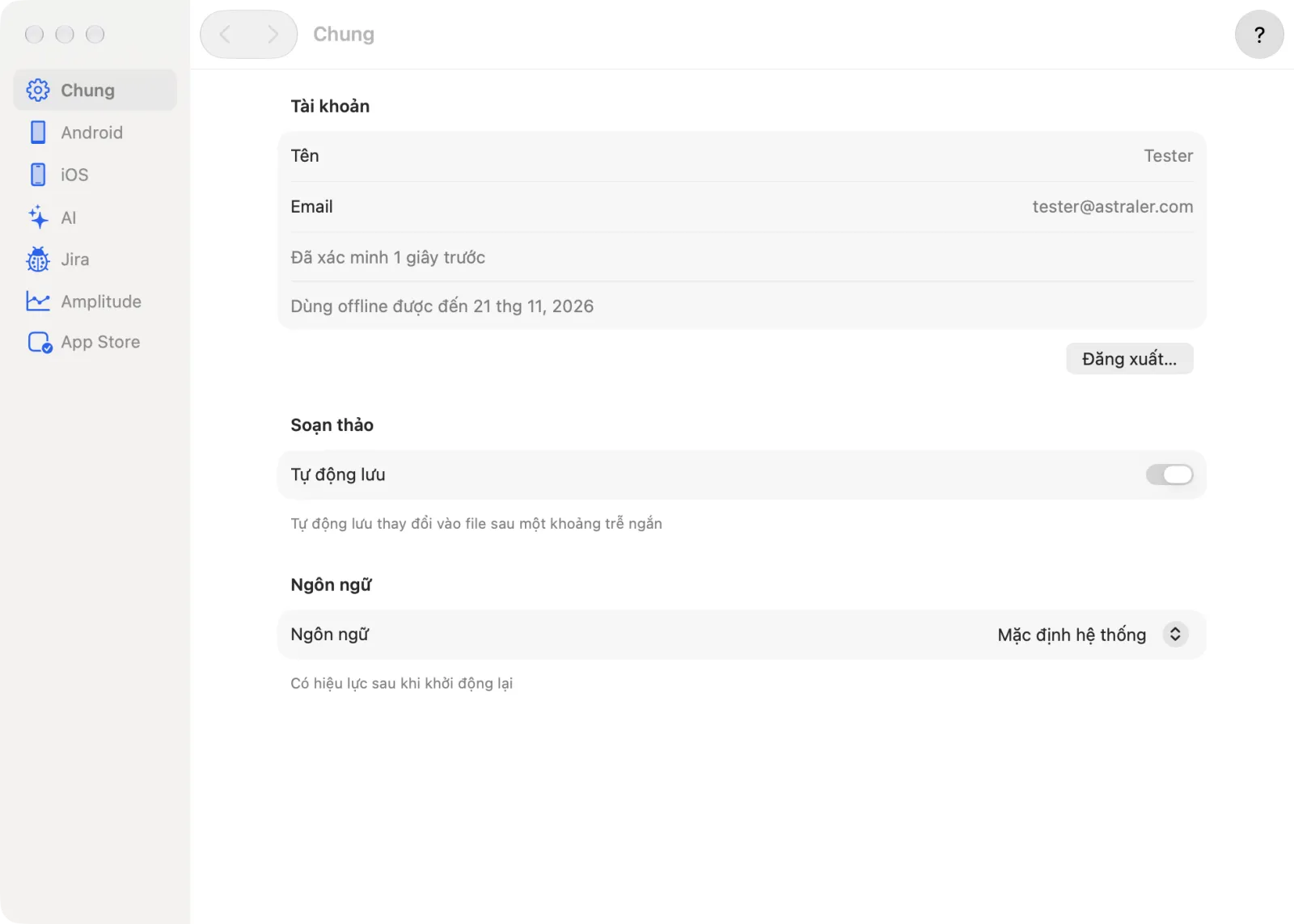
Mở Cài đặt bằng Astra Scout → Cài đặt… (Cmd+,). Thanh bên liệt kê bảy pane: Chung, Android, iOS, AI, Jira, Amplitude và App Store. Xem Cài đặt cho từng pane.
Chung có các mục sau:
- Tự động lưu: lưu thay đổi vào file sau một khoảng trễ ngắn.
- Ngôn ngữ: Mặc định hệ thống, English hoặc Tiếng Việt. Có hiệu lực sau khi khởi động lại; khi đổi, nút Khởi động lại ngay xuất hiện.
- Cập nhật: Tự động kiểm tra bản cập nhật, Phiên bản và Kiểm tra bản cập nhật…. Phần này chỉ có trong bản release.
- Tài khoản: tài khoản Google đang đăng nhập và nút Đăng xuất… (cũng có trong menu Astra Scout). Sau khi đăng xuất, cần đăng nhập lại để dùng app.
Cập nhật
Bản release của Astra Scout kiểm tra bản mới mỗi ngày một lần và hỏi trước khi cài. Bản development không có trình cập nhật.
- Muốn kiểm tra ngay, chọn Astra Scout → Kiểm tra bản cập nhật…, hoặc bấm Kiểm tra bản cập nhật… trong Cài đặt → Chung.
- Khi có bản mới, cửa sổ cập nhật cho biết có gì thay đổi. Bấm Install Update. Nút này thuộc trình cập nhật macOS nên dùng ngôn ngữ hệ thống. App mở lại với bản mới.
- Muốn tắt việc kiểm tra hằng ngày, bỏ chọn Tự động kiểm tra bản cập nhật trong Cài đặt → Chung.
Báo sự cố
Đính kèm ~/Library/Logs/Astra Scout/server.log (mở bằng Help → Xem log server) và ảnh chụp Help → Kiểm tra thiết lập….